调整角色动画循环:裁剪、速度与版本选择
判断什么时候该裁剪、调整速度或寻找循环区间,什么时候需要重新生成,并了解各项设置的边界。
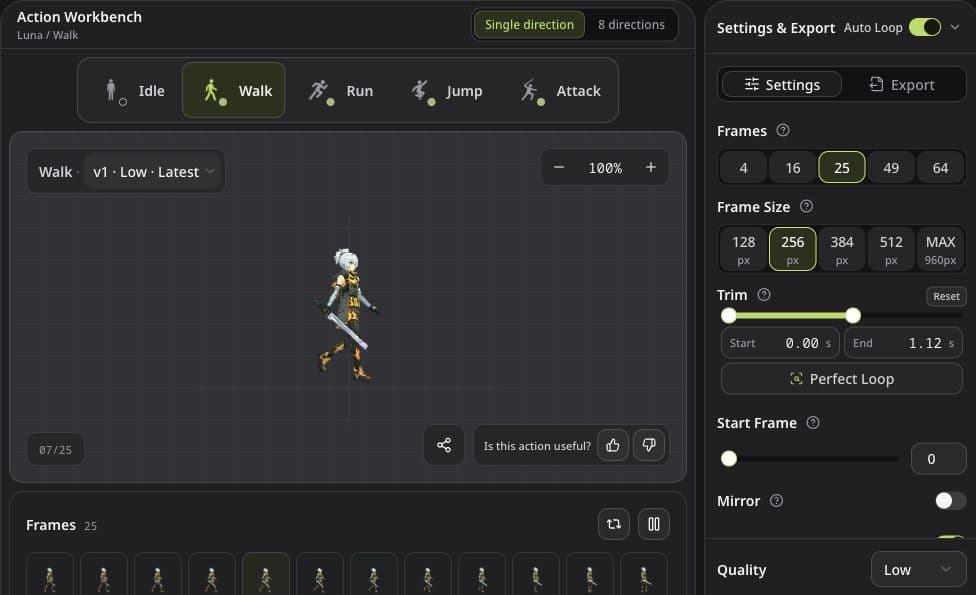
动画已经生成,但开头停顿、循环衔接突兀,或动作速度不合适?先看看已有结果能否通过编辑改善,再决定是否重新生成。本文衔接完整工作流。编辑不消耗生成积分,但部分控件有方案额度。
找到编辑控件
选择已完成的动作,在 Settings & Export 中打开 Settings。小屏幕从底栏进入。Speed 不在这个标签页里,而在主工作区帧预览条下方,可能需要向下滚动。
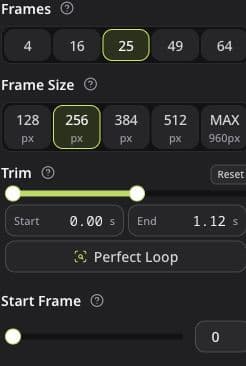
本文复用英文界面截图。Reset 和 Perfect Loop 位于 Trim 区域,修改裁剪后才会出现 Apply。
| 遇到的问题 | 先尝试 | 无法解决的情况 |
|---|---|---|
| 开头或结尾有多余停顿 | Trim 裁剪后 Apply | 保留区间内部的错误姿势 |
| 循环衔接时突然跳变 | Perfect Loop,再检查首尾 | 缺失动作、肢体变形 |
| 播放太快或太慢 | Speed 播放速度 | 原始画面造成的滑步 |
| 循环正常,但起始姿势不合适 | Start Frame 起始帧 | 首尾姿势本来就不匹配 |
| 输出帧数不合适 | Frames 帧数 | 补画姿势或修复细节 |
| 输出尺寸不合适 | Frame Size 单帧尺寸 | 恢复原图没有的细节 |
| 缩放后边缘太软或锯齿明显 | Smooth 平滑缩放 | 轮廓错误或背景处理瑕疵 |
先按游戏里的显示尺寸观看,再逐帧定位问题。如果脸、手或武器在整段动画中持续出错,重新生成通常更合适。
裁剪出有用的动作区间
拖动 Trim 的两端手柄,或修改 Start / End 时间,选择要保留的片段。修改后点击 Apply。应用前只是裁剪草稿,已保存预览与导出仍使用之前应用的参数。
行走要保留完整的重复步态;跳跃和攻击则要保留游戏需要的起手、主体动作与收势。片段越短不一定越好。
Reset 会恢复完整视频区间并立即应用,只重置裁剪,不重置所有导出参数。自动或手动裁掉太多内容时,可用它恢复。
把 Perfect Loop 当作循环起点
**Perfect Loop(完美循环)**会在现有片段中寻找首尾更容易衔接的区间,成功后应用裁剪。它不会绘制新帧,也不会修复武器、脸部或肢体变化。
完成后连续播放几次,检查首尾衔接,以及保留区间是否仍包含完整的目标动作。如果跳跃或攻击被裁得过短,可 Reset 后手动选择。
免费账号每个自然月(UTC)可为两个已保存动画版本解锁 Perfect Loop。检测成功并保存才使用额度,失败不占用;对同一已解锁版本再次使用不重复占用。订阅用户不受这一免费额度限制。
有选择地开启 Auto Loop
订阅有效时,可开启 Settings & Export 标题旁的 Auto Loop(自动循环)。开启后会展开动作菜单,也可用旁边的箭头再次打开,选择要处理的动作。它默认关闭,购买订阅不会自动启用。
适合对预期需要重复播放的新动作使用。例如可以包含 Idle、Walk、Run,而是否包含 Jump、Attack,应由游戏动作设计决定。
Auto Loop 不会回头处理整个历史动作库。单方向模式下,它处理当前 Studio 会话中新生成的结果;八方向模式下,新生成的源视角可被处理,从旧版本保留的视角沿用已有编辑。处理后仍要检查,必要时改为手动裁剪。
调整速度和起始帧
Speed 改变已有动作的播放速度,不会生成新动作。调整时观察脚步和重心,再检查保存后的预览。
Start Frame 改变导出序列从哪一帧开始,适合已经能正常循环、只是想换个起始姿势的动画。它不能让两个不匹配的姿势自然衔接;对单次攻击旋转帧顺序,还可能把收势移到起手前面。
导入引擎时也要沿用导出的时序。导出指南解释了 Atlas JSON 如何记录播放速度。
选择帧数、尺寸与边缘处理
Frames 控制从所选区间采样多少帧,可选 4、16、25、49、64。更多帧意味着更多采样,也意味着更大的纹理与内存开销,不保证源动作变得更好。
Frame Size 是单帧的正方形画布尺寸,包含透明区域,不是角色可见身高。放大不能恢复源素材没有的细节;MAX 使用可用的最大帧尺寸。
Smooth 用于缩放时柔化边缘,可尝试用于插画;希望像素边缘保持清晰时可关闭。它不会在两帧之间补出新姿势。此流程中的背景清理自动处理,没有需要手动操作的去背景控件。
Mirror 将单方向结果水平翻转。使用前检查非对称服装和武器;八方向模式已经提供关联的镜像视角。
大多数设置会自动保存。导出前等待保存与预览准备完成;手动 Trim 需要点击 Apply。
保留可用版本,再继续尝试
Redo 会消耗积分生成新版本。预览上方的 Version 菜单可以切回旧结果;请比较完整动画,不要只看最好的一帧。
八方向模式可以只重做有问题的源方向。新版本保留同一方向集中的其他可用源视角,同时更新被重做方向对应的镜像视角。
设置属于当前选中的版本。八方向的 Frames、Frame Size、Smooth 对整组生效;Speed、Trim、Start Frame 跟随所选源方向及其镜像。游戏切换朝向时,需要分别核对各源方向的时序。
免费方案的使用范围
免费账号的 Mirror、Smooth、Perfect Loop 和制作文件下载各有独立月度额度,每项可覆盖两个已保存动画版本,按 UTC 自然月计算。已解锁版本保留权限,新生成版本不会继承。
导出 49 或 64 帧,以及使用 384 px、512 px 或 MAX 尺寸,需要订阅;已有权限的历史结果除外。以当前版本在 Studio 中显示的可用选项为准。Auto Loop 同样需要订阅,详见方案页面。
导出前再连续播放几次,并用深浅背景检查透明边缘。单次动作应分别检查起手和结束姿势,不必强求循环。随后按导出格式指南保存文件,或跟着 Godot 教程检查实际引擎效果。
更多文章
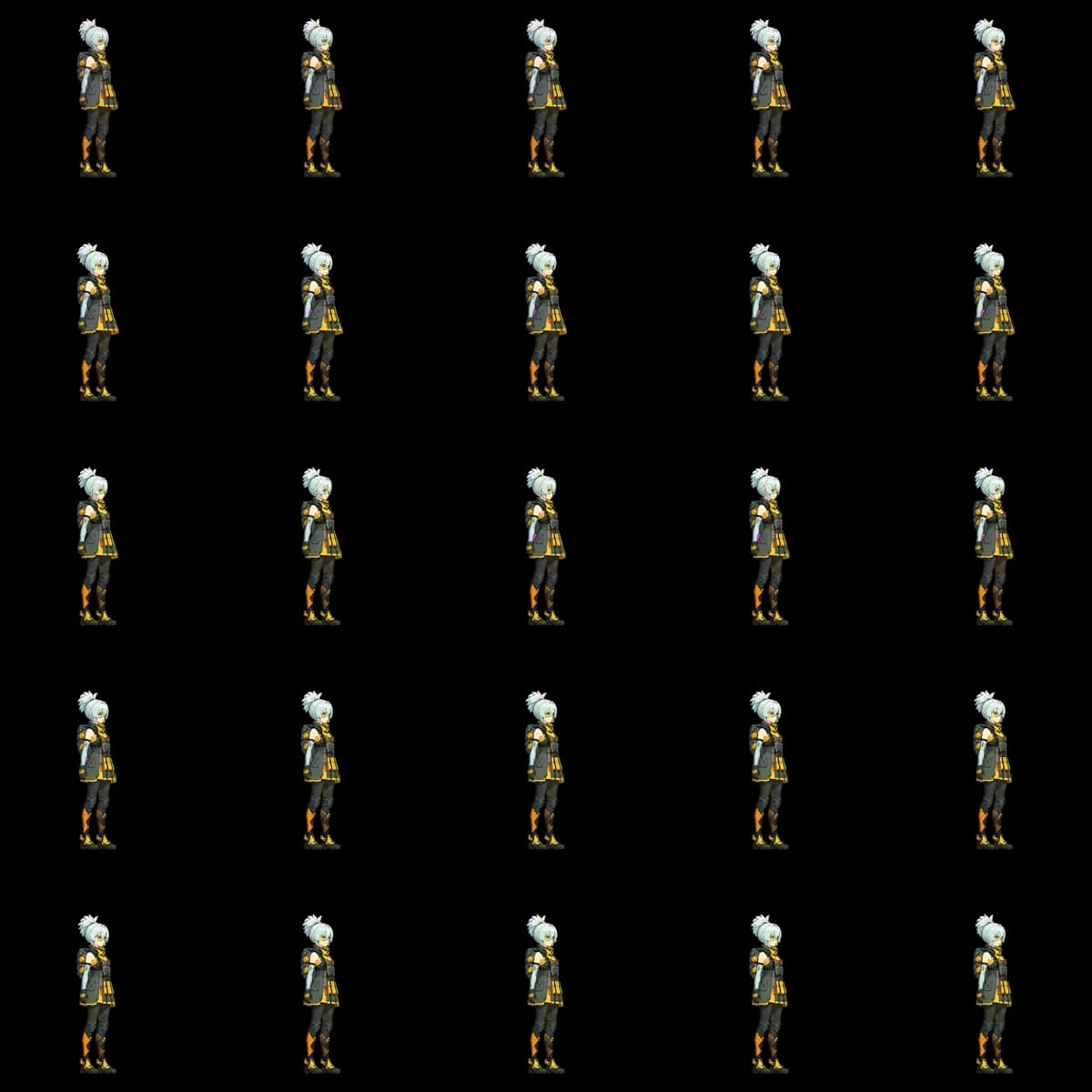
Luna 动画案例:一张角色图生成五个动作
查看 Luna 原图与 Spritix 实际生成的五组角色动作,按统一方法检查外观一致性和循环接缝,并了解案例保留了哪些文件证据、缺少哪些模型与提示词记录。

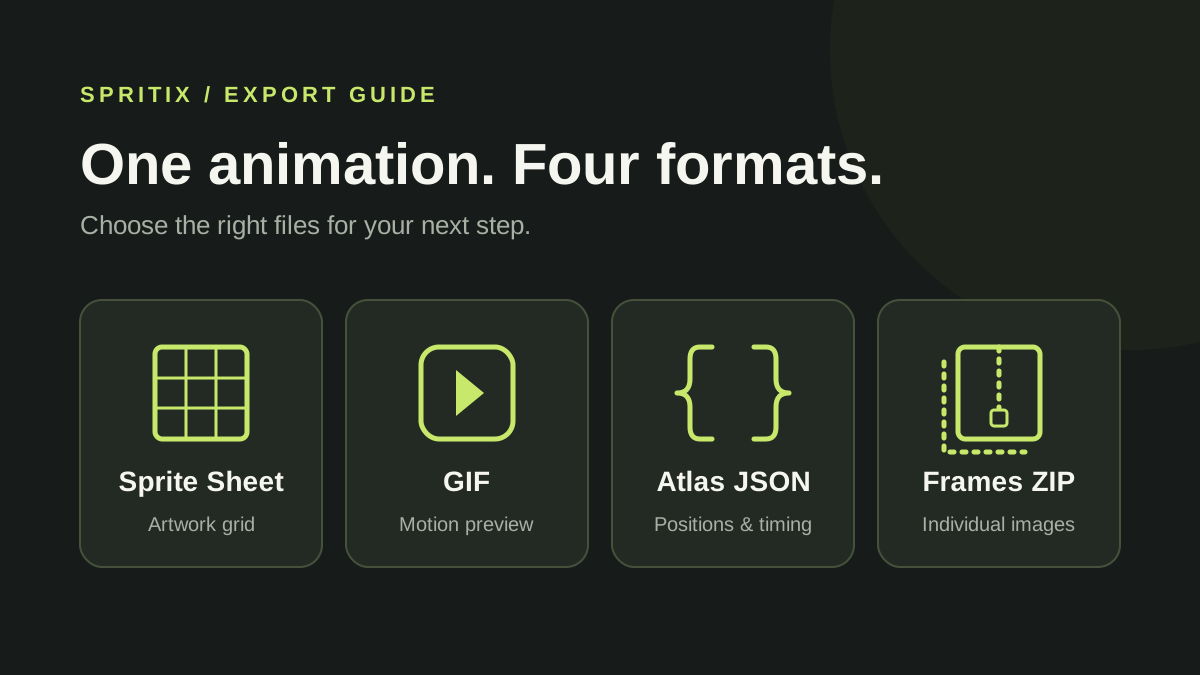
Spritix 导出格式指南:精灵图集、GIF、Atlas JSON 与 PNG 帧序列
了解 Spritix 导出的精灵图、GIF、Atlas JSON 与 PNG 序列帧分别适合什么用途,如何读取帧顺序和播放时序,以及八方向下载包和不同套餐的下载额度。
在 Spritix 中创建、调整并导出角色动画
从角色图片或文字描述开始,完成动作生成、循环调整和文件导出,再把动画用到游戏中。