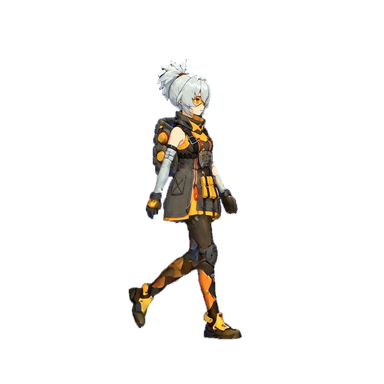
Suddivisione in Unity
Imposta Sprite Mode su Multiple e suddividi per dimensioni o numero di celle.
Leggi la guidaCrea animazioni per il tuo gioco 2D con lo sprite sheet maker di Spritix, partendo da un’immagine o da una descrizione del personaggio.
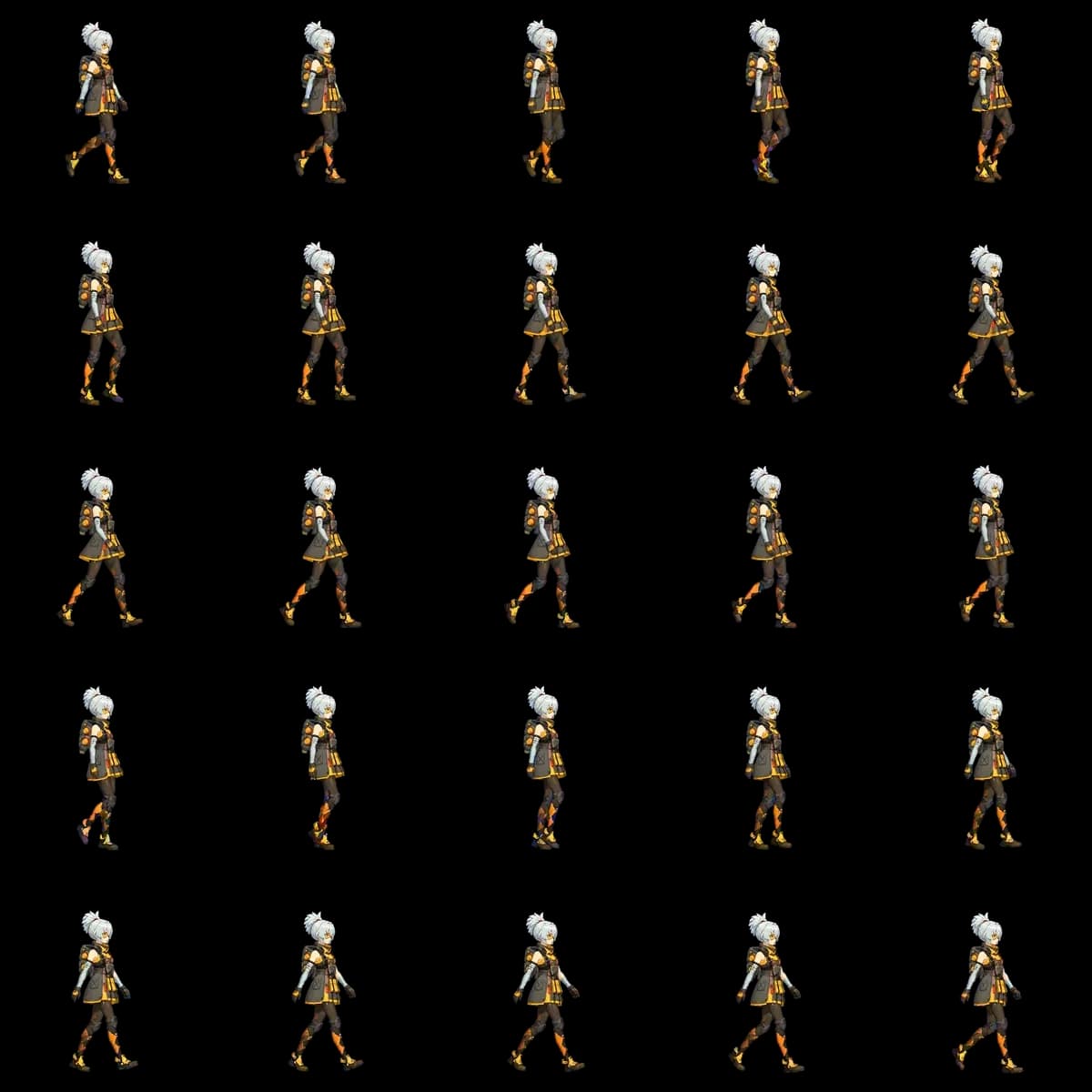
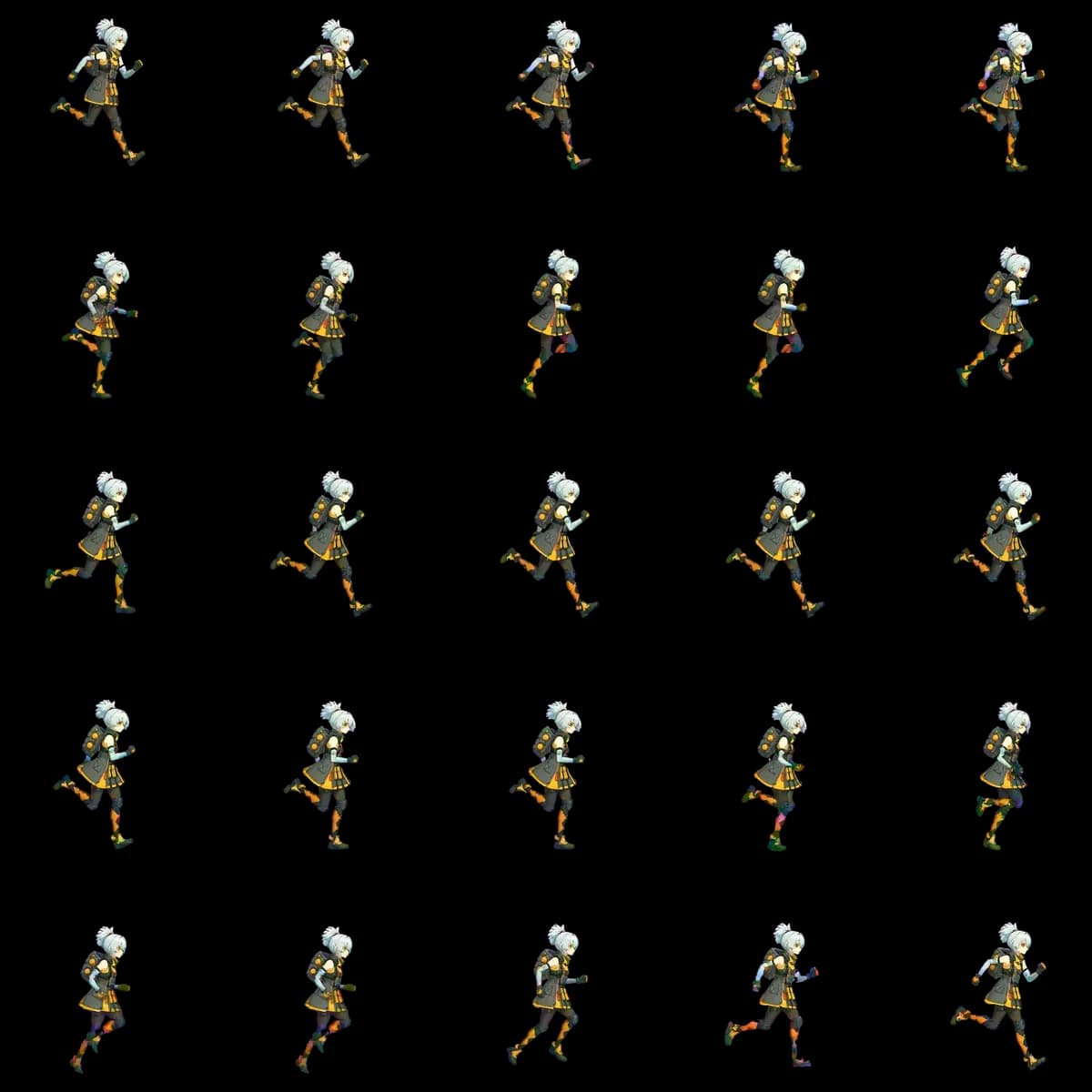
PNG originale: 4800 × 4800 px · celle da 960 px
La creazione di Luna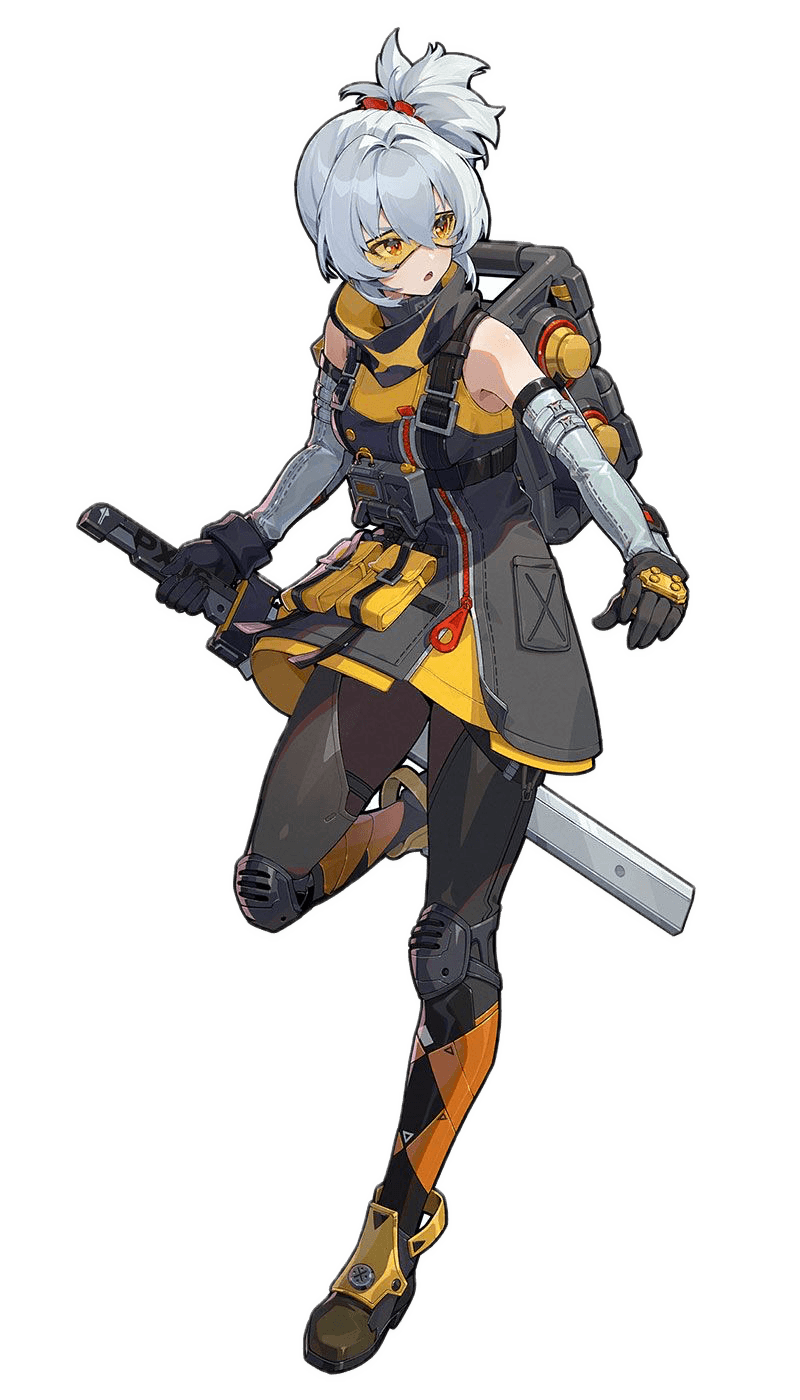
Carica un’immagine o descrivi il personaggio in Studio.
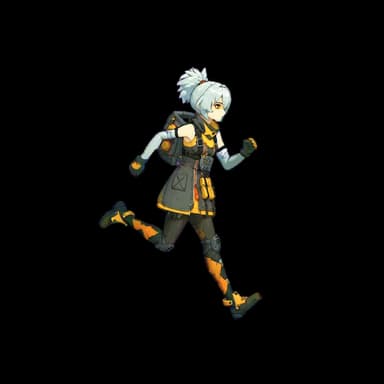
Scegli camminata, corsa o attacco e controlla il risultato.
Imposta numero e dimensioni dei fotogrammi e scarica i file.
| Impostazione | Output di Studio |
|---|---|
| Fotogrammi / griglia | 4 / 2×2 · 16 / 4×4 · 25 / 5×5 · 49 / 7×7 · 64 / 8×8 |
| Dimensioni | Celle quadrate uniformi · MAX segue le dimensioni della sorgente |
| Ordine | Da sinistra a destra, poi dall’alto in basso |
| Sfondo | PNG trasparente |
| Spaziatura | 0 px · griglie quadrate fisse |
| Riproduzione | Velocità · fotogramma iniziale · ritaglio |
Il numero e le dimensioni dei fotogrammi disponibili dipendono dai permessi del tuo account.
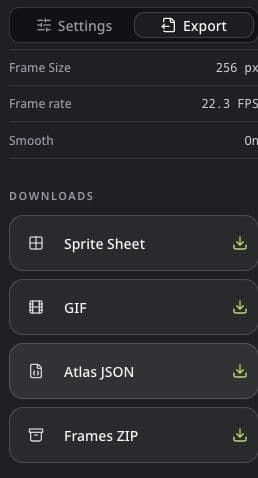
Una texture trasparente per animazioni suddivise in griglia.
Un’anteprima animata per verificare e condividere il movimento.
Coordinate e tempi dei fotogrammi nel formato JSON di Spritix.
PNG separati e numerati per la modifica o l’importazione fotogramma per fotogramma.
Imposta Sprite Mode su Multiple e suddividi per dimensioni o numero di celle.
Leggi la guidaAggiungi il foglio a SpriteFrames e seleziona i fotogrammi nell’ordine della griglia.
Leggi la guidaUsa Import Strip con le dimensioni delle celle e il numero di fotogrammi corrispondenti.
Leggi la guidaImposta frameWidth e frameHeight, poi configura l’animazione.
Leggi la guidaNello sprite sheet maker, definisci il movimento necessario al gioco e verificalo alla velocità prevista. Una breve attesa può richiedere meno pose di un attacco rapido. A parità di cella, più fotogrammi occupano più spazio nella texture senza garantire un movimento migliore. Controlla preparazione, contatto e ritorno separatamente, alle dimensioni effettive del gioco. Confronta le impostazioni disponibili alla velocità finale prima di scegliere un foglio più grande.
Prima di esportare una texture grande, osserva il personaggio alle dimensioni di visualizzazione previste. Il fotogramma comprende anche lo spazio trasparente attorno alla posa. La griglia uniforme dello sprite sheet maker non rende identica l’altezza visibile del personaggio in ogni fotogramma. Confronta testa, piedi ed equipaggiamento. Se perdi dettagli, verifica sagoma e movimento prima di aumentare la risoluzione. La dimensione del fotogramma indica la tela quadrata attorno alla posa, non solo il corpo visibile.
Riproduci la fine e l’inizio consecutivamente per le azioni ripetute. Cerca salti nella posizione dei piedi, nell’altezza del corpo o nell’equipaggiamento. Prima di esportare dallo sprite sheet maker, regola ritaglio, fotogramma iniziale e velocità in Studio, mantenendo lo stesso ordine nel motore. Una corsa di solito si ripete; un salto o un attacco può essere riprodotto una sola volta. Scegli il comportamento per ogni azione, senza applicare lo stesso ciclo a tutte le animazioni.
Dopo aver usato lo sprite sheet maker, importa un’azione prima di preparare tutta la libreria. Allinea dimensioni delle celle, griglia e ordine dei fotogrammi e controlla il risultato sullo sfondo reale della scena. Prova sfondi chiari e scuri per verificare i bordi trasparenti. Conserva coordinate e tempi accanto al PNG quando servono. Dopo aver convalidato l’importazione, applica le impostazioni alle altre azioni e verifica ogni risultato.
È un’immagine che raccoglie i fotogrammi di un’animazione. Il motore riproduce i fotogrammi selezionati in sequenza alla velocità impostata.
Sì. Descrivi il personaggio in Studio, controlla il risultato, poi genera un’azione ed esportane i fotogrammi.
No. Questa pagina apre il flusso di creazione delle animazioni dei personaggi in Studio; non unisce PNG esistenti né converte GIF.
Scegli PNG per la griglia, GIF per l’anteprima, JSON per coordinate e tempi o ZIP per i fotogrammi separati. Il JSON di Spritix potrebbe richiedere una conversione per il tuo motore; i pacchetti di direzioni si scaricano in ZIP.
Puoi esplorare gli esempi gratuitamente. La generazione in Studio usa crediti e i download per la produzione dipendono dai permessi del tuo account; aprire Studio non avvia una generazione a pagamento.
Confronta il PNG scaricato con l’anteprima e riproduci l’animazione nel tuo motore. Controlla sagoma, equipaggiamento, ordine e tempi; Spritix fornisce gli asset, mentre il gioco ne controlla la riproduzione.