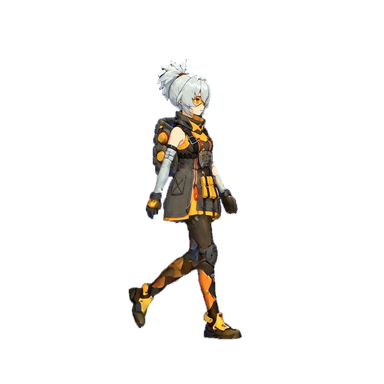
Unity 切分精灵图
将 Sprite Mode 设为 Multiple,再按单元格尺寸或数量切分。
阅读指南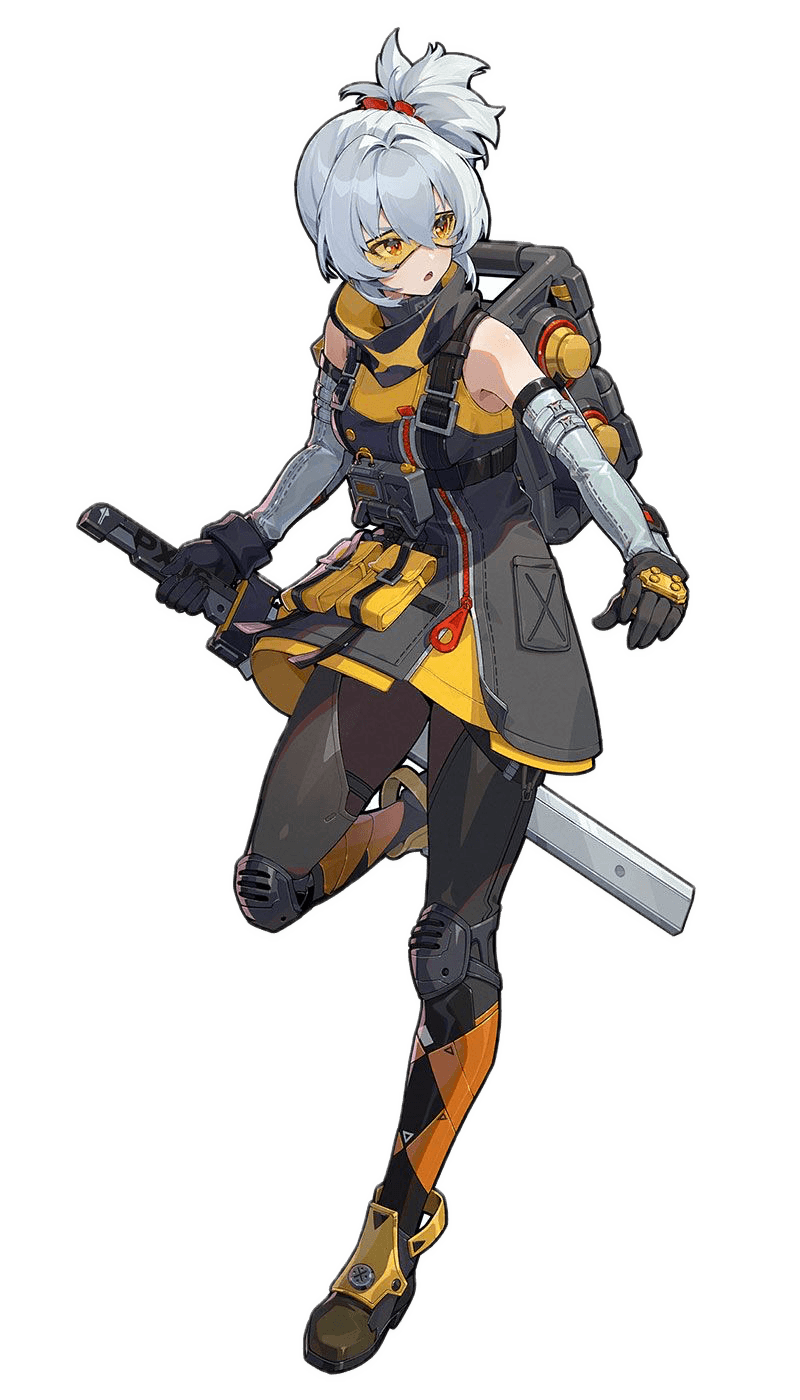
在 Studio 上传角色图片,或用文字描述角色。
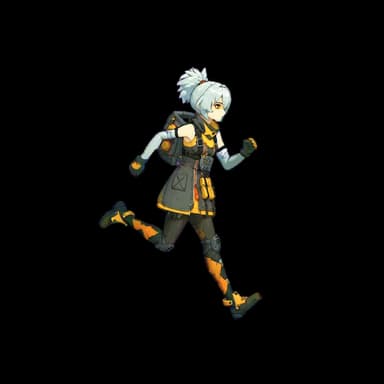
选择行走、奔跑或攻击等动作,预览生成结果。
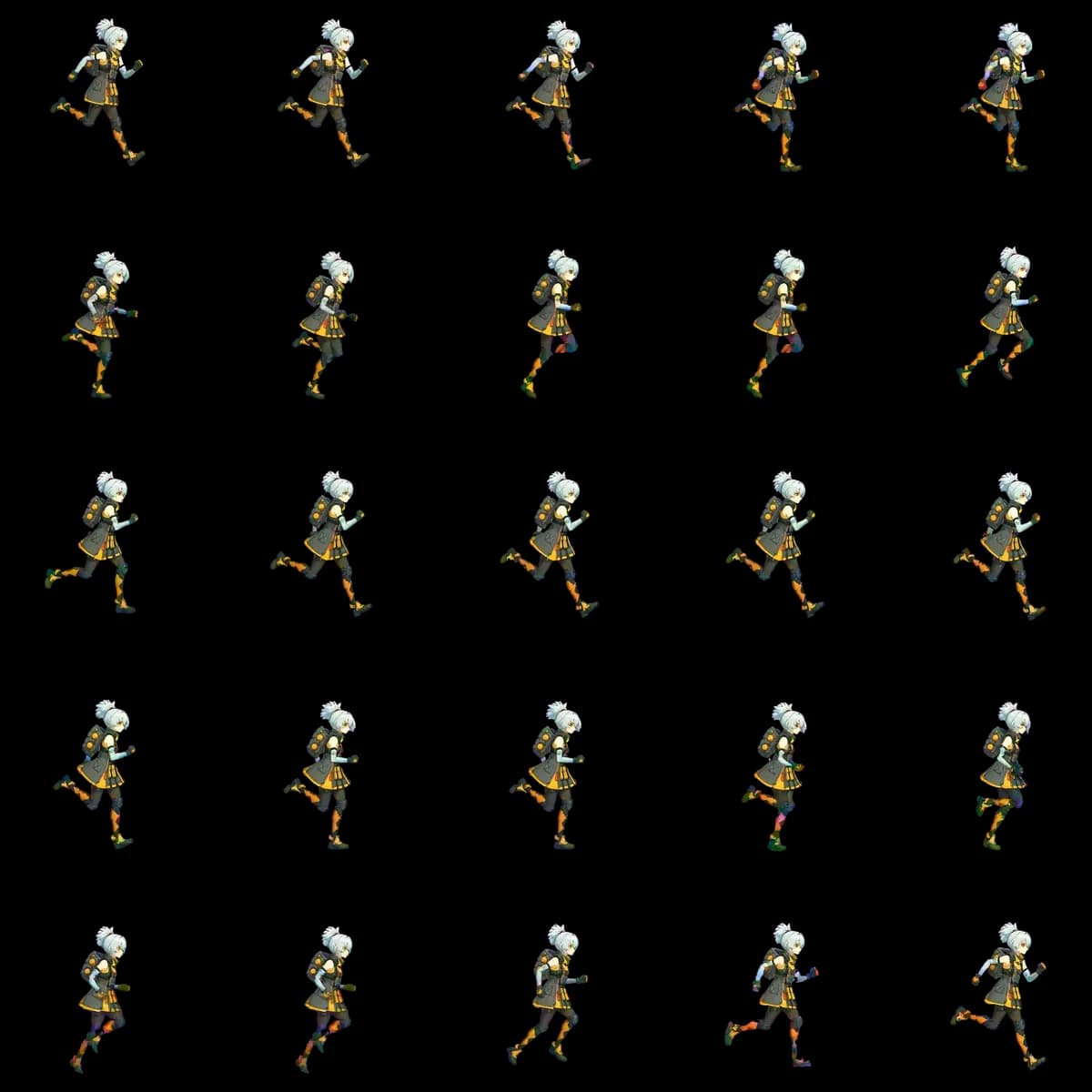
设置帧数和尺寸,然后下载文件。
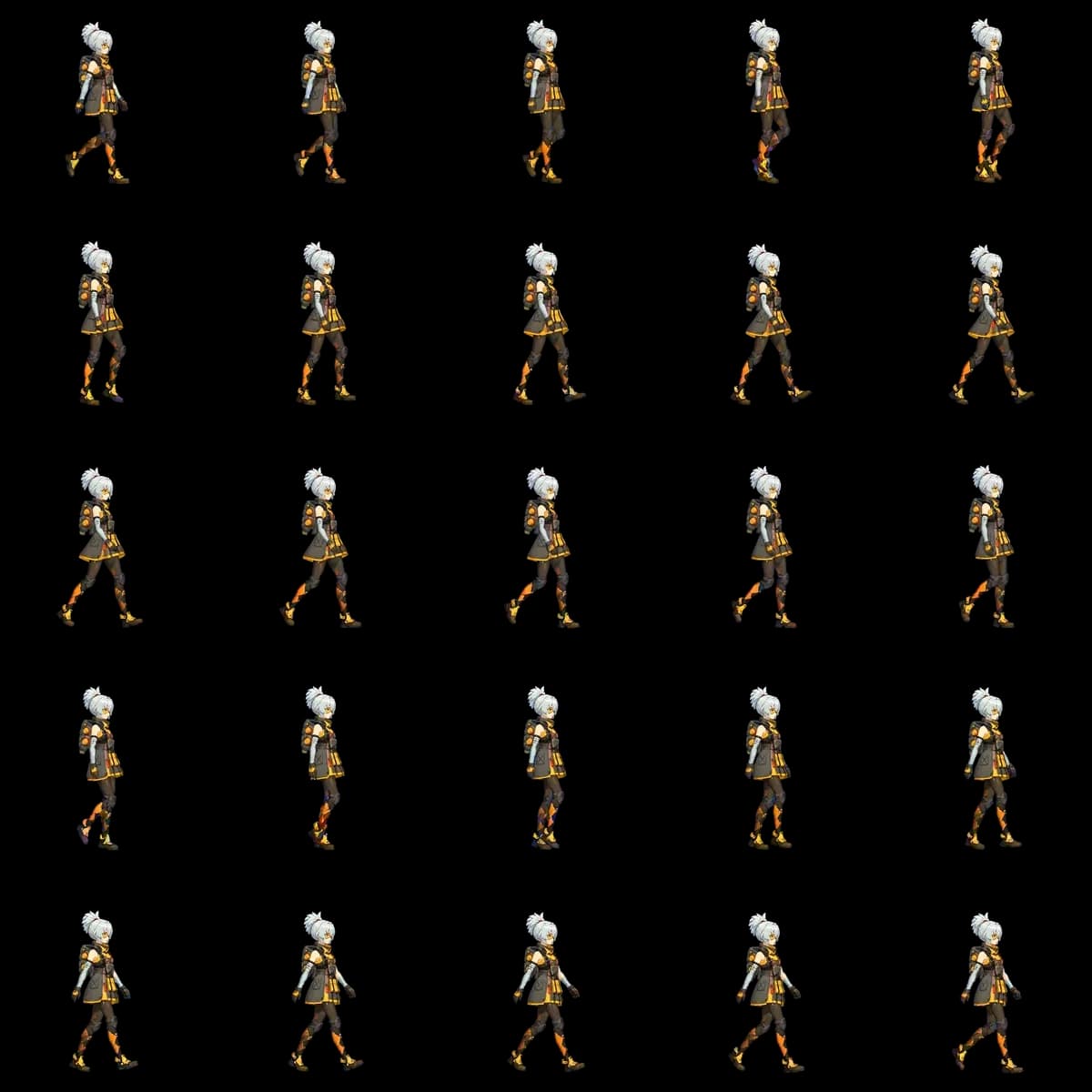
| 设置 | Studio 输出规格 |
|---|---|
| 帧数 / 网格 | 4 / 2×2 · 16 / 4×4 · 25 / 5×5 · 49 / 7×7 · 64 / 8×8 |
| 帧尺寸 | 统一正方形单元格 · MAX 依照源文件尺寸 |
| 帧顺序 | 从左到右,再从上到下 |
| 背景 | 透明 PNG |
| 单元格间距 | 0 px · 固定正方形网格 |
| 播放调整 | 速度 · 起始帧 · 裁剪 |
可用帧数和尺寸取决于账号的使用权限。
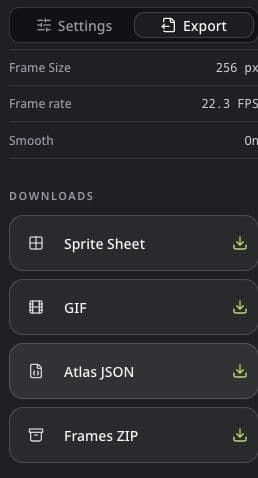
将动画帧排列在一张透明纹理中,供引擎按网格切分。
用于检查和分享动作的动画预览。
以 Spritix JSON 格式保存帧坐标和时间信息。
包含独立编号的 PNG,方便编辑或逐帧导入。
使用 Sprite Sheet Maker 时,先确定游戏需要的动作,再按实际播放速度选择帧数。短暂待机和快速攻击需要的关键姿态并不相同。单元格尺寸不变时,增加帧数会增大纹理面积,但不保证动作更好。分别检查预备动作、接触瞬间和收势,确保在玩家实际看到的尺寸下仍能读懂动作。
导出大纹理前,先按游戏中的显示尺寸检查角色。帧尺寸包含姿态周围的透明留白。统一网格并不意味着每帧中可见角色的高度都相同。对比头、脚和装备的位置;如果细节消失,先检查轮廓与动画,不要认为增加分辨率就能恢复缺失细节。
对循环动作,把结尾和开头连起来播放,观察脚的位置、身体高度和装备是否突然跳变。导出前用 Studio 的裁剪、起始帧和速度调整,并在引擎中保持相同的帧顺序。奔跑通常循环,跳跃或攻击可能只播放一次,应按动作设置播放方式。
准备整套角色动作前,先导入一个动作。匹配单元格尺寸、网格和帧顺序,在实际场景背景上检查动画。分别用明暗背景检查透明边缘。工作流需要坐标和时间文件时,将它们与 PNG 一起保管。导入验证通过后,再将设置用于其他动作,并逐一检查结果。
精灵图也称 sprite sheet,是将多帧动画放在一张图片中的资源。引擎按顺序和指定速度播放选定的帧。
可以。在 Studio 用文字描述角色,确认生成结果后,再生成动作并导出动画帧。
不可以。这一页进入的是 Studio 的角色动画创建流程,不提供已有 PNG 拼接或 GIF 转图功能。
网格纹理选 PNG,预览选 GIF,帧坐标和时间信息选 JSON,独立帧选 ZIP。Spritix JSON 可能需要转换才能适配你的引擎,多方向包以 ZIP 下载。
示例可以免费查看。Studio 生成会使用积分,制作文件下载按账号权限开放;打开 Studio 不会自动开始付费生成。
将下载的 PNG 与动画预览比较,并放到目标引擎中播放。检查轮廓、装备、帧顺序和节奏;Spritix 提供素材,游戏中的播放行为由引擎控制。