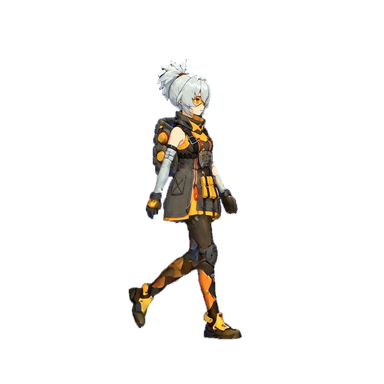
Unity 切割精靈圖
將 Sprite Mode 設為 Multiple,再依格子尺寸或數量切割。
閱讀指南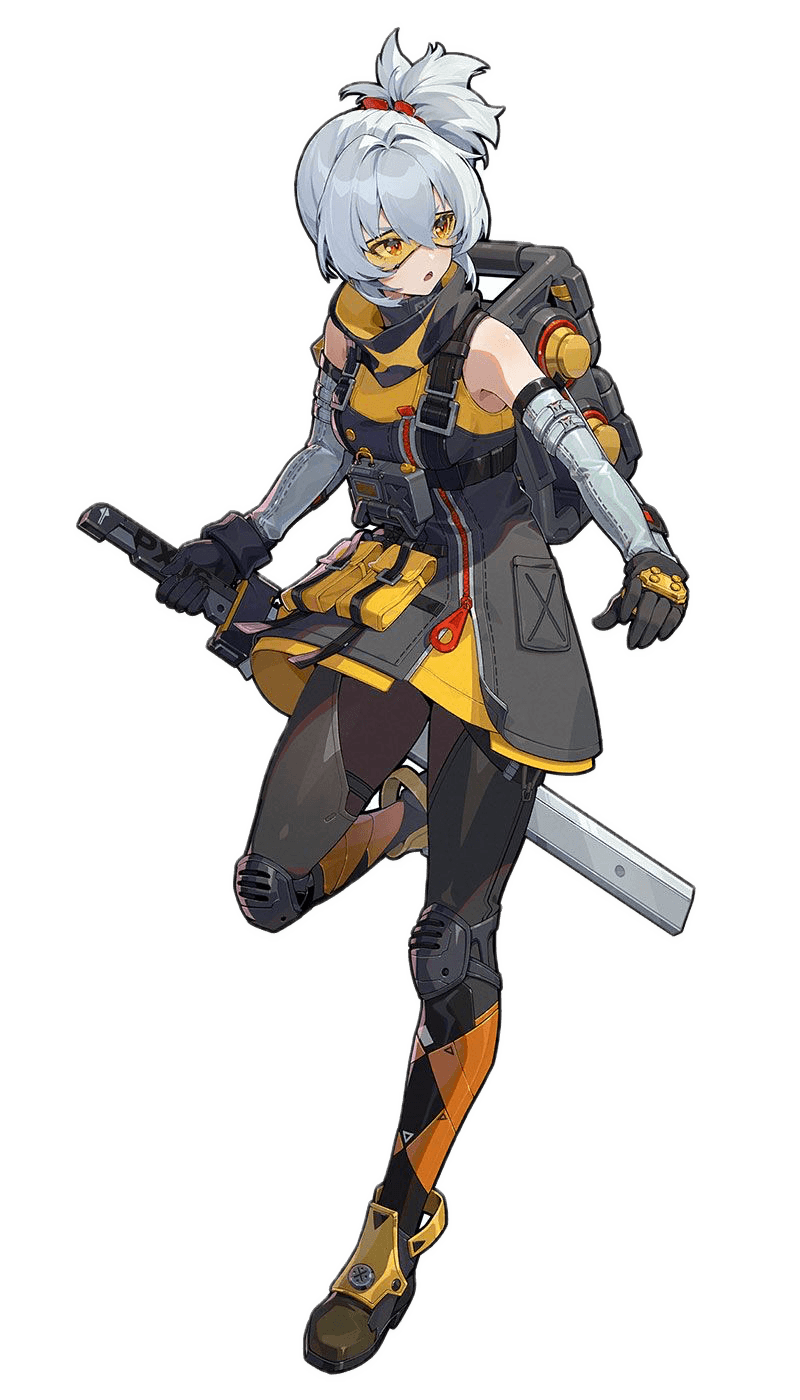
在 Studio 上傳角色圖片,或用文字描述角色。
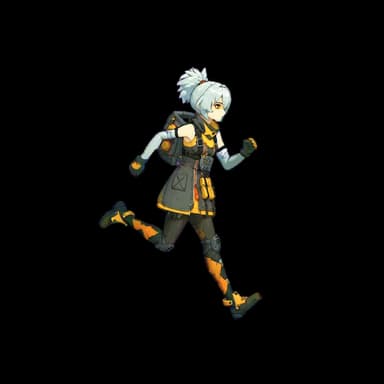
選擇行走、奔跑或攻擊等動作,預覽生成結果。
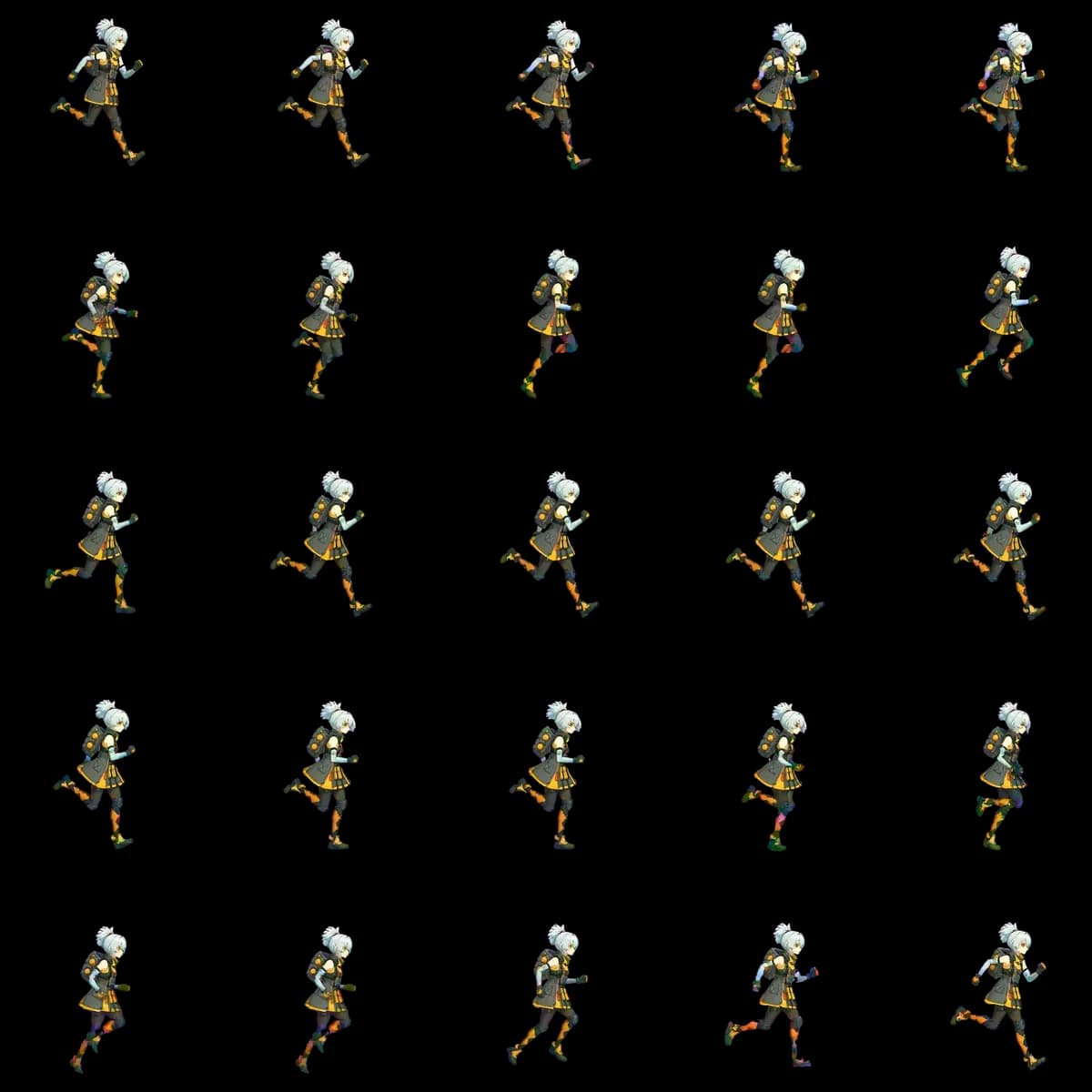
設定影格數與尺寸,然後下載檔案。
| 設定 | Studio 輸出規格 |
|---|---|
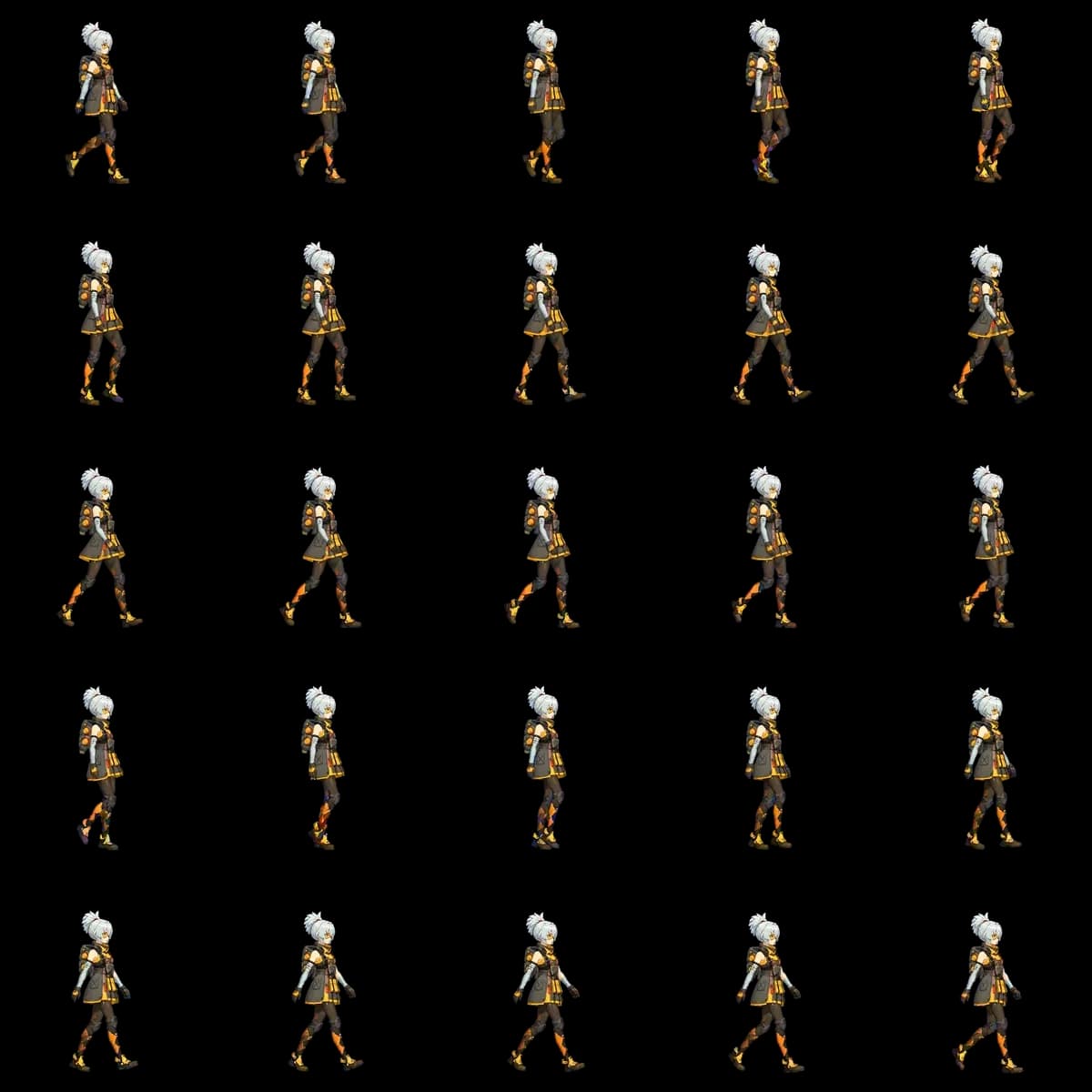
| 影格數 / 網格 | 4 / 2×2 · 16 / 4×4 · 25 / 5×5 · 49 / 7×7 · 64 / 8×8 |
| 影格尺寸 | 統一正方形格子 · MAX 依來源尺寸 |
| 影格順序 | 由左至右,再由上至下 |
| 背景 | 透明 PNG |
| 格子間距 | 0 px · 固定正方形網格 |
| 播放調整 | 速度 · 起始影格 · 裁剪 |
可用的影格數與尺寸取決於帳號的使用權限。
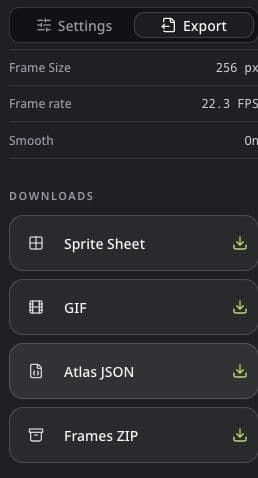
將動畫影格排列在一張透明紋理中,供引擎依網格切割。
用來檢查與分享動作的動畫預覽。
以 Spritix JSON 格式儲存影格座標與時間資訊。
包含獨立編號的 PNG,方便編輯或逐格匯入。
使用 Sprite Sheet Maker 時,先決定遊戲需要的動作,再依實際播放速度選擇影格數。短暫待機與快速攻擊需要的姿態數可能不同。格子尺寸相同時,增加影格數會增大紋理面積,卻不保證動作更好。分別檢查預備動作、接觸瞬間與收勢,確認在玩家實際看到的尺寸下仍能理解動作。
匯出大型紋理前,先依遊戲中的顯示尺寸檢查角色。影格尺寸包含姿態周圍的透明留白。統一網格不代表每格中可見角色的高度相同。比較頭、腳與裝備的位置;如果細節消失,先檢查輪廓與動畫,不要認為提高解析度就能恢復缺失的細節。
重複播放的動作要將結尾與開頭接起來看,觀察腳的位置、身體高度與裝備是否突然跳動。匯出前使用 Studio 的裁剪、起始影格與速度調整,並在引擎中維持相同順序。奔跑通常循環,跳躍或攻擊可能只播放一次,應依動作選擇播放方式。
準備整套角色動作前,先匯入一個動作。匹配格子尺寸、網格與影格順序,在實際場景背景上檢查動畫。分別用明暗背景檢查透明邊緣。流程需要座標與時間檔案時,將它們與 PNG 一起保存。匯入驗證通過後,再將設定套用到其他動作,並逐一檢查結果。
精靈圖也稱 sprite sheet,是將多個動畫影格放在一張圖片中的素材。引擎依序以指定速度播放選取的影格。
可以。在 Studio 用文字描述角色,確認生成結果後,再生成動作並匯出影格。
不可以。這個頁面連到 Studio 的角色動畫製作流程,不提供現有 PNG 拼接或 GIF 轉圖功能。
網格紋理選 PNG,預覽選 GIF,影格座標與時間資訊選 JSON,獨立影格選 ZIP。Spritix JSON 可能需要轉換才能適用於你的引擎,多方向包以 ZIP 下載。
範例可以免費查看。Studio 生成會使用點數,製作用檔案下載依帳號權限開放;開啟 Studio 不會自動開始付費生成。
將下載的 PNG 與動畫預覽比較,並放到目標引擎中播放。檢查輪廓、裝備、影格順序與節奏;Spritix 提供素材,遊戲內的播放行為由引擎控制。