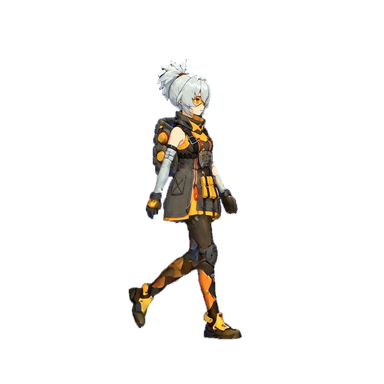
Unity에서 시트 나누기
Sprite Mode를 Multiple로 설정하고 셀 크기나 개수에 맞춰 나누세요.
가이드 읽기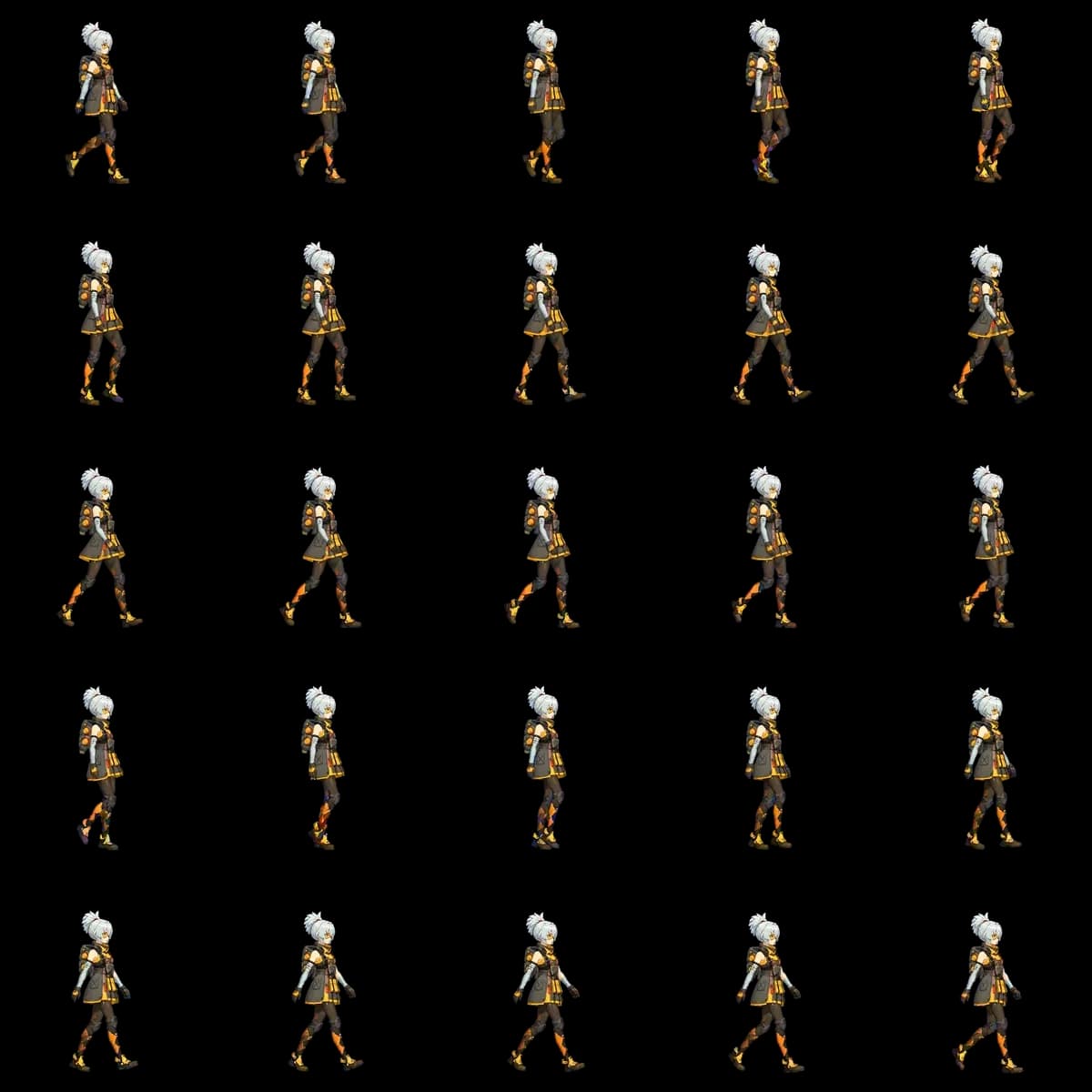
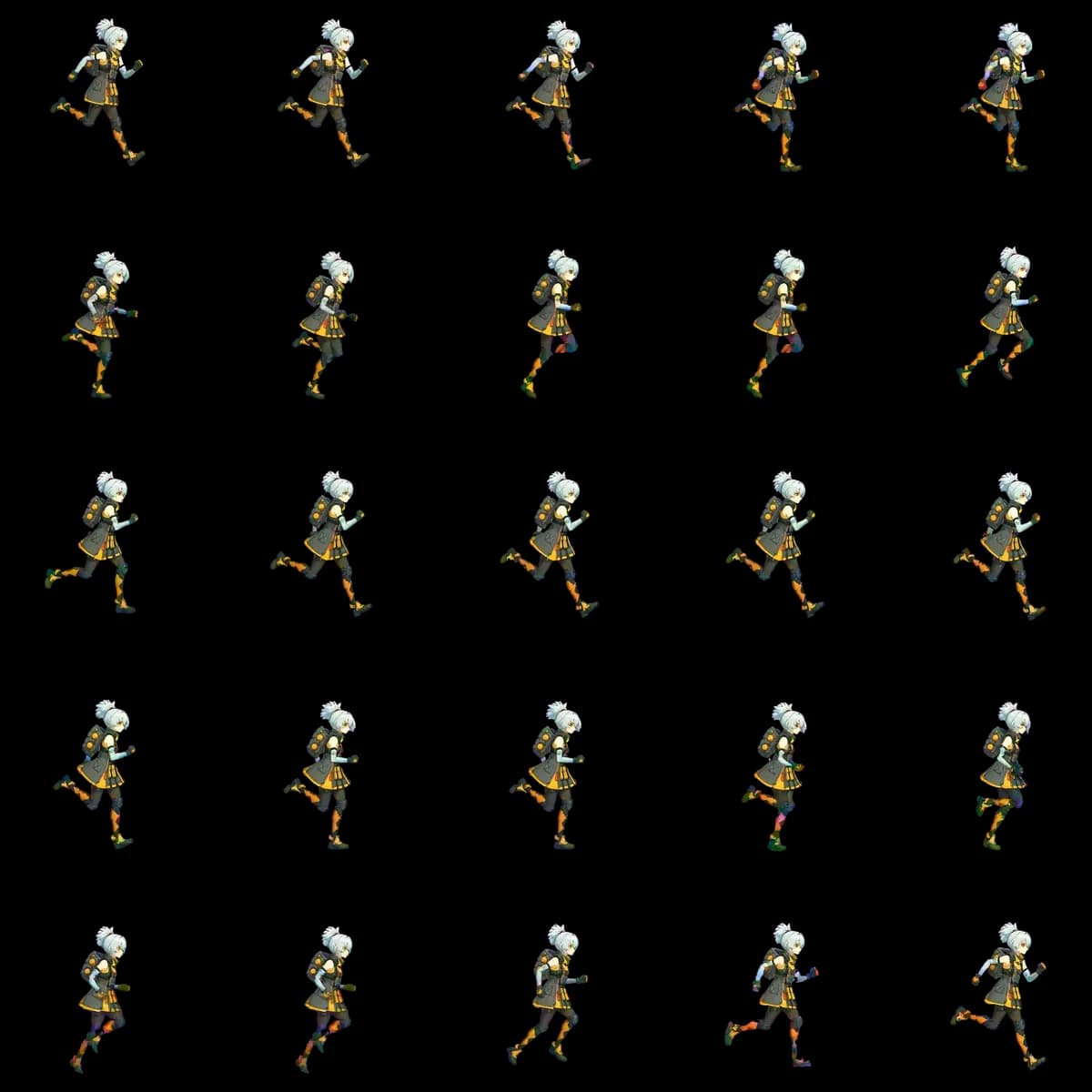
원본 PNG: 4,800 × 4,800 px · 셀 크기 960 px
Luna 제작 사례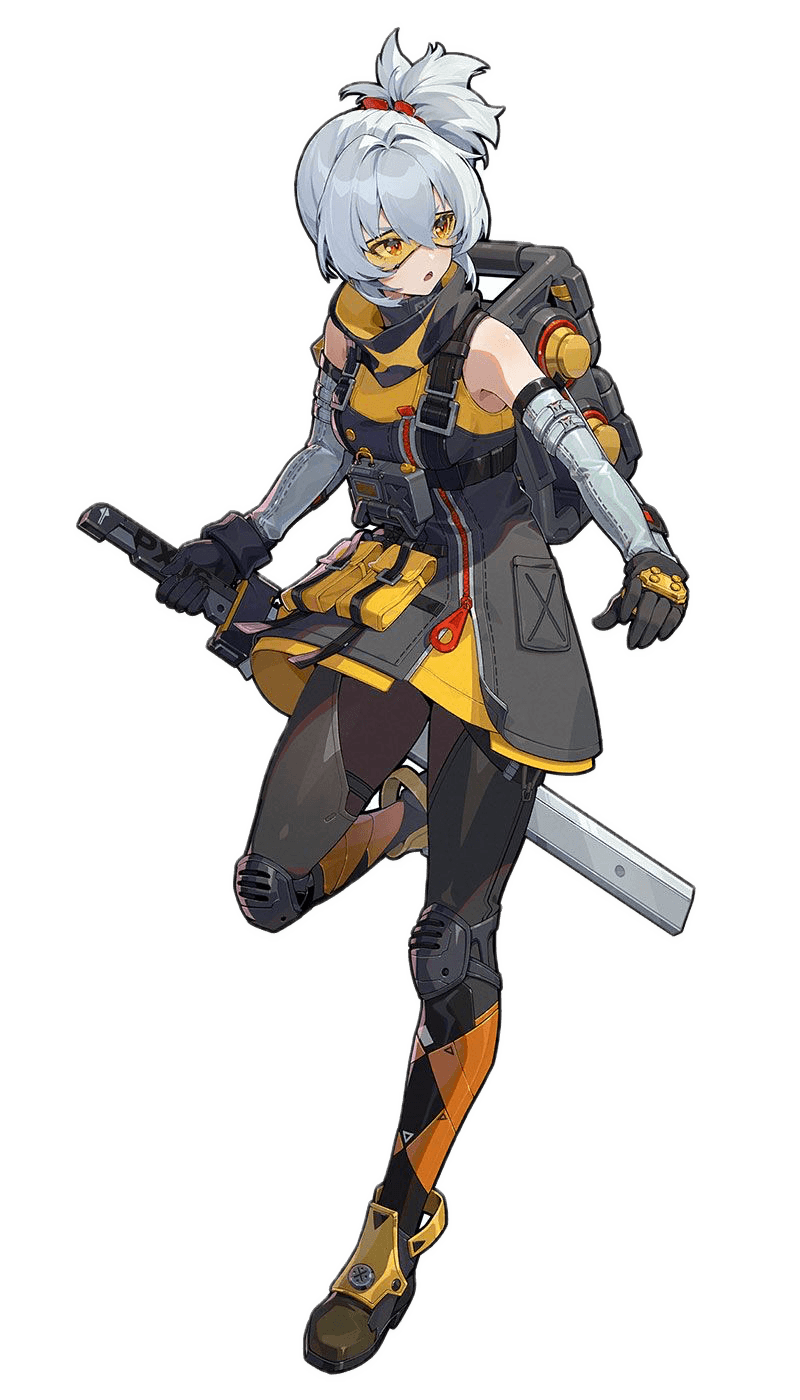
Studio에 캐릭터 이미지를 올리거나 원하는 모습을 글로 설명하세요.
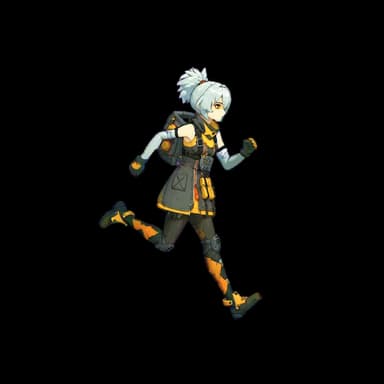
걷기, 달리기, 공격 등의 동작을 선택하고 결과를 확인하세요.
프레임 수와 크기를 설정한 뒤 파일을 다운로드하세요.
| 항목 | Studio 출력 사양 |
|---|---|
| 프레임 수 / 격자 | 4 / 2×2 · 16 / 4×4 · 25 / 5×5 · 49 / 7×7 · 64 / 8×8 |
| 프레임 크기 | 동일한 정사각형 셀 · MAX는 원본 크기 기준 |
| 프레임 순서 | 왼쪽에서 오른쪽, 위에서 아래 |
| 배경 | 투명 PNG |
| 셀 간격 | 0 px · 고정 정사각형 격자 |
| 재생 조정 | 속도 · 시작 프레임 · 트리밍 |
사용할 수 있는 프레임 수와 크기는 계정의 이용 권한에 따라 달라집니다.
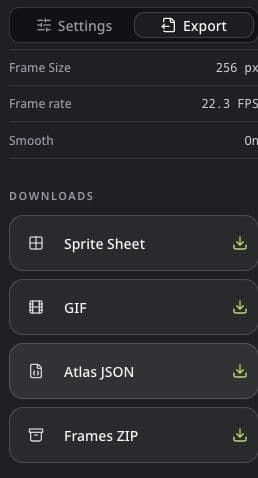
격자로 나누어 재생할 수 있는 한 장의 투명 텍스처입니다.
동작을 확인하고 공유하기 위한 애니메이션 미리보기입니다.
프레임 좌표와 재생 시간을 담은 Spritix 형식의 JSON입니다.
편집하거나 프레임별로 불러올 수 있는 번호가 붙은 PNG 파일입니다.
스프라이트 시트 만들기를 시작하기 전에 게임에 필요한 동작을 정하고 실제 재생 속도로 확인하며 프레임 수를 선택하세요. 짧은 대기 동작과 빠른 공격은 필요한 포즈 수가 다를 수 있습니다. 셀 크기가 같다면 프레임이 많을수록 텍스처 면적이 커지지만, 동작의 품질까지 보장하지는 않습니다. 준비 동작, 접촉 순간, 마무리를 나누어 살펴보고 실제 게임 화면 크기에서 의도가 전달되는지 확인하세요.
큰 텍스처를 내보내기 전에 게임에서 표시할 크기로 캐릭터를 확인하세요. 프레임 크기는 포즈 주변의 투명한 여백까지 포함합니다. 격자가 일정해도 눈에 보이는 캐릭터의 키가 모든 프레임에서 같지는 않을 수 있습니다. 머리, 발, 장비 위치를 비교하세요. 작은 디테일이 보이지 않는다면 해상도를 높이기 전에 실루엣과 동작부터 살펴보세요.
반복되는 동작은 마지막과 첫 프레임을 이어서 재생해 보세요. 발 위치, 몸 높이, 장비가 갑자기 바뀌는지 확인합니다. Studio의 트리밍, 시작 프레임, 속도를 조정한 뒤 내보내고 엔진에서도 같은 순서를 유지하세요. 달리기는 반복하고 점프나 공격은 한 번만 재생하는 등 동작에 맞는 방식을 선택하세요.
캐릭터의 모든 동작을 준비하기 전에 하나를 먼저 불러오세요. 셀 크기, 격자, 프레임 순서를 맞춘 뒤 실제 장면의 배경에서 재생합니다. 밝은 배경과 어두운 배경 모두에서 투명한 가장자리를 확인하세요. 좌표와 재생 시간 파일이 필요한 작업 흐름이라면 PNG와 함께 보관합니다. 불러오기 설정이 맞으면 나머지 동작에도 적용하고 각각 확인하세요.
애니메이션의 여러 프레임을 한 장의 이미지에 모은 것입니다. 게임 엔진이 선택한 프레임을 지정된 속도로 순서대로 재생합니다.
네. Studio에서 캐릭터를 글로 설명하고 생성 결과를 확인한 뒤, 동작을 생성해 프레임을 내보낼 수 있습니다.
아니요. 이 페이지는 Studio의 캐릭터 애니메이션 제작 과정으로 연결됩니다. 기존 PNG 합치기나 GIF 변환 기능은 제공하지 않습니다.
격자 텍스처는 PNG, 미리보기는 GIF, 좌표와 재생 시간은 JSON, 개별 프레임은 ZIP을 선택하세요. Spritix JSON은 엔진에 맞게 변환해야 할 수 있으며, 여러 방향의 묶음은 ZIP으로 다운로드됩니다.
예시는 무료로 볼 수 있습니다. Studio에서 생성할 때는 크레딧을 사용하며, 제작용 파일 다운로드에는 계정의 이용 권한이 적용됩니다. Studio를 여는 것만으로 유료 생성이 시작되지는 않습니다.
다운로드한 PNG를 미리보기와 비교하고 실제 게임 엔진에서 재생하세요. 실루엣, 장비, 프레임 순서와 타이밍을 확인하세요. Spritix는 에셋을 제공하며 게임 안에서의 재생은 엔진에서 설정합니다.