In Unity aufteilen
Setze Sprite Mode auf Multiple und teile das Bild nach Zellgröße oder Zellanzahl auf.
Anleitung lesenErstelle mit dem Sprite Sheet Maker Charakteranimationen aus einem Bild oder einer Beschreibung und exportiere sie für dein 2D-Spiel.
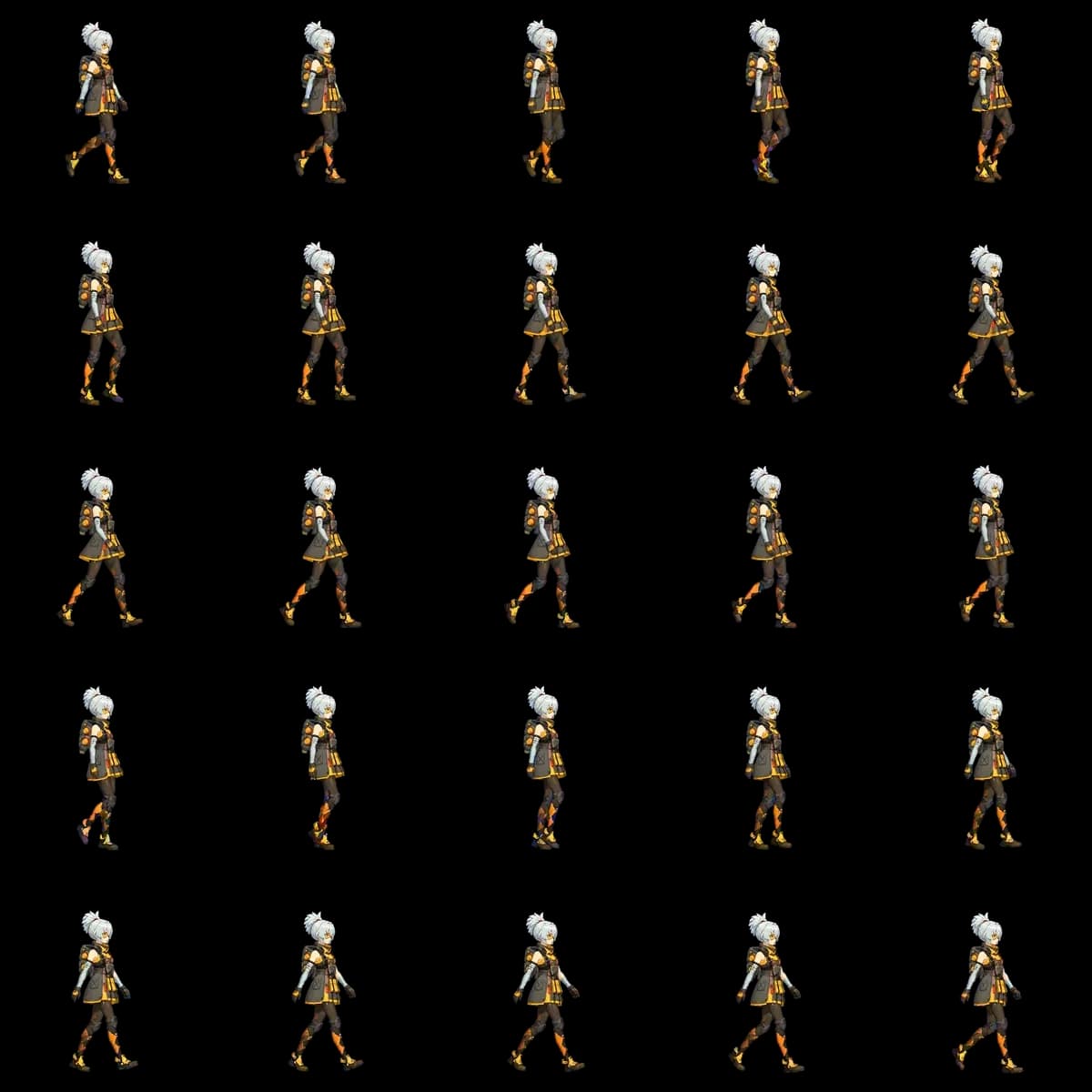
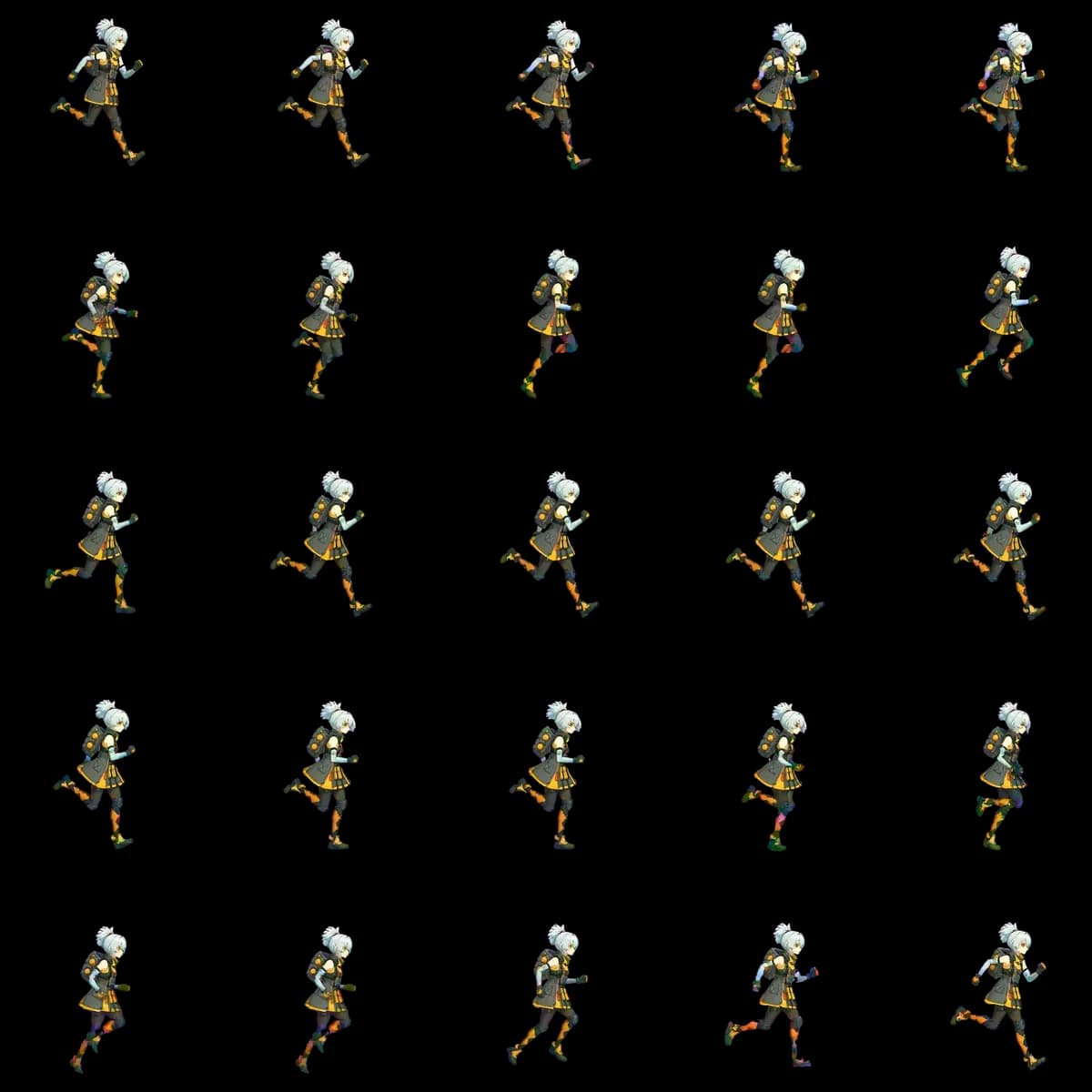
Original-PNG: 4.800 × 4.800 px · 960 px pro Zelle
Lunas Entstehung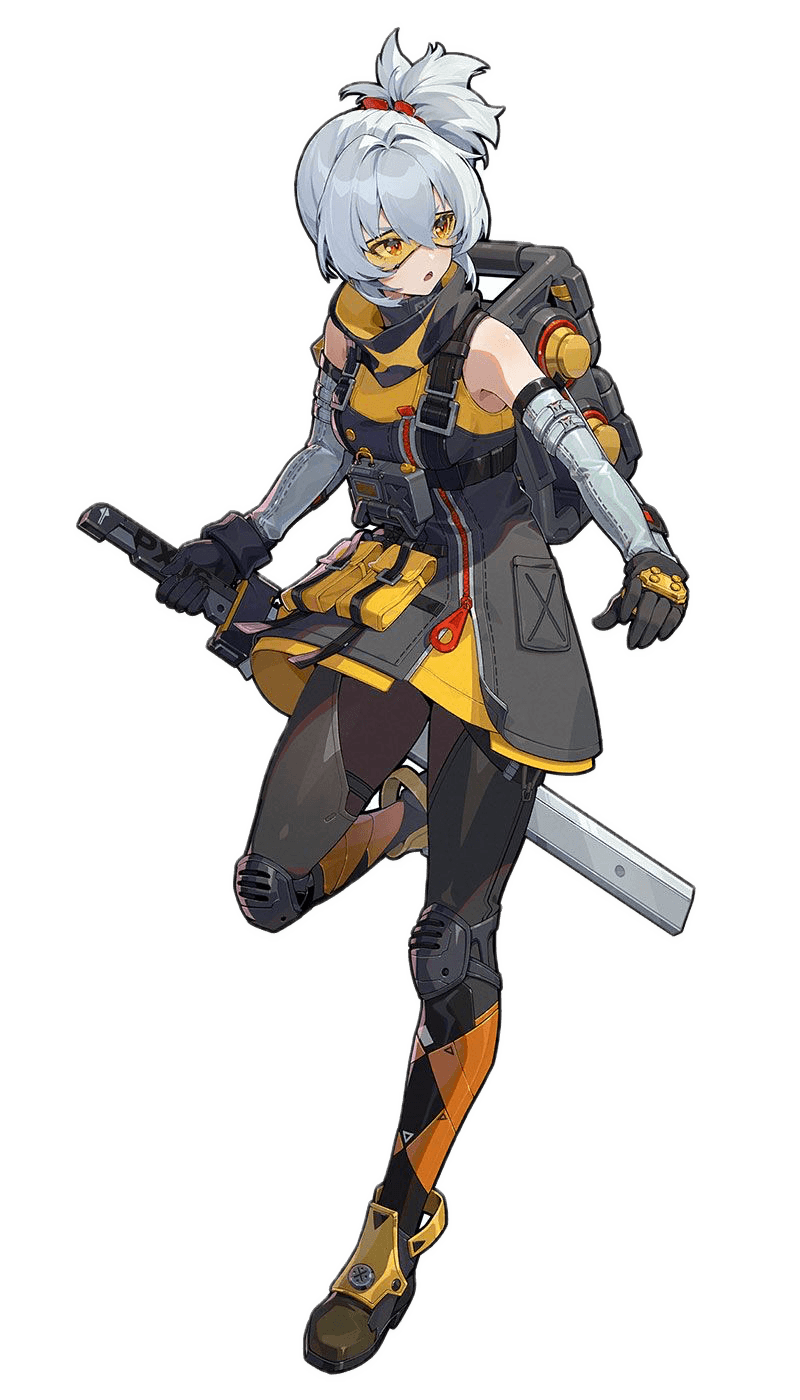
Lade im Studio ein Charakterbild hoch oder beschreibe deinen Charakter.
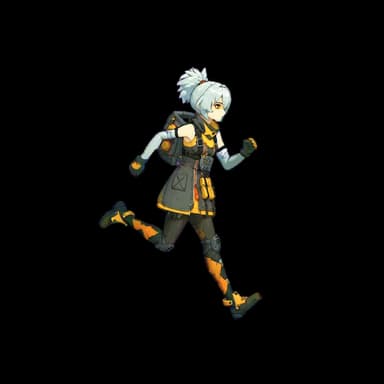
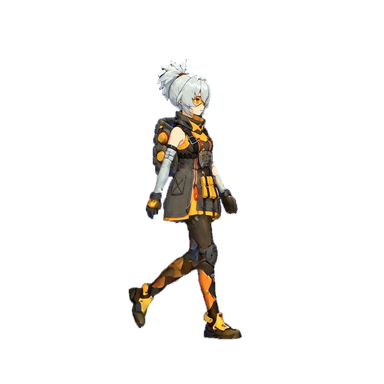
Wähle Gehen, Laufen oder Angriff und prüfe das Ergebnis.
Lege Anzahl und Größe der Frames fest und lade die Dateien herunter.
| Einstellung | Studio-Ausgabe |
|---|---|
| Frames / Raster | 4 / 2×2 · 16 / 4×4 · 25 / 5×5 · 49 / 7×7 · 64 / 8×8 |
| Frame-Größe | Gleich große quadratische Zellen · MAX folgt der Quellgröße |
| Reihenfolge | Von links nach rechts, dann von oben nach unten |
| Hintergrund | Transparentes PNG |
| Zellabstand | 0 px · feste quadratische Raster |
| Wiedergabe | Tempo · Startframe · Zuschnitt |
Verfügbare Frame-Anzahlen und Größen hängen von deinen Kontoberechtigungen ab.
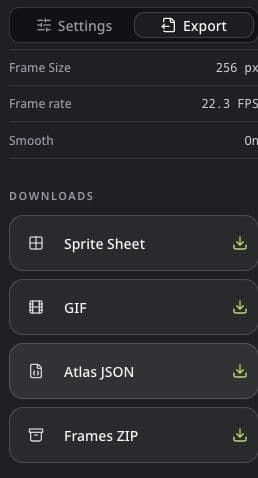
Eine transparente Textur für rasterbasierte Animationen.
Eine animierte Vorschau zum Prüfen und Teilen der Bewegung.
Frame-Koordinaten und Zeitangaben im JSON-Format von Spritix.
Nummerierte PNGs zur Bearbeitung oder zum Einzelbildimport.
Setze Sprite Mode auf Multiple und teile das Bild nach Zellgröße oder Zellanzahl auf.
Anleitung lesenFüge das Sheet zu SpriteFrames hinzu und wähle die Frames in Rasterreihenfolge aus.
Anleitung lesenNutze Import Strip mit passender Zellgröße und Frame-Anzahl.
Anleitung lesenLege frameWidth und frameHeight fest und konfiguriere die Animation.
Anleitung lesenBestimme im Sprite Sheet Maker zuerst die benötigte Bewegung und prüfe sie bei der vorgesehenen Wiedergabegeschwindigkeit. Ein kurzes Warten braucht möglicherweise weniger Posen als ein schneller Angriff. Mehr Frames beanspruchen bei gleicher Zellgröße mehr Texturfläche, garantieren aber keine bessere Bewegung. Prüfe Vorbereitung, Kontakt und Rückkehr getrennt in der tatsächlichen Darstellungsgröße. Vergleiche die verfügbaren Einstellungen, bevor du ein größeres Sheet wählst. Entscheidend ist, ob die exportierte Sequenz die Aktion in der Größe verständlich macht, in der Spieler sie tatsächlich sehen.
Betrachte den Charakter vor dem Export in seiner späteren Bildschirmgröße. Die Frame-Größe umfasst auch transparente Ränder. Das gleichmäßige Raster im Sprite Sheet Maker bedeutet nicht, dass der sichtbare Charakter in jedem Frame gleich hoch ist. Vergleiche Kopf, Füße und Ausrüstung. Wenn Details verschwinden, prüfe Silhouette und Bewegung, bevor du die Auflösung erhöhst. Frame Size bezeichnet die quadratische Leinwand um jede Pose, nicht nur den sichtbaren Körper. Fehlende Details werden durch eine höhere Ausgabeauflösung allein nicht wiederhergestellt; beurteile zuerst die Form und die Abfolge der Posen.
Spiele Ende und Anfang einer wiederholten Aktion direkt hintereinander ab. Achte auf Sprünge bei Fußposition, Körperhöhe und Ausrüstung. Nutze vor dem Export aus dem Sprite Sheet Maker Zuschnitt, Startframe und Tempo im Studio und behalte die Reihenfolge in der Engine bei. Laufen wird meist wiederholt, Sprünge oder Angriffe können einmalig abgespielt werden. Lege das Wiederholungsverhalten für jede Aktion einzeln fest, statt einen einzigen Loop-Modus auf alle Animationen anzuwenden. Achte besonders auf den Übergang zwischen dem letzten und dem ersten Frame.
Importiere nach der Arbeit im Sprite Sheet Maker eine Aktion, bevor du die gesamte Bibliothek vorbereitest. Stimme Zellmaße, Raster und Frame-Reihenfolge ab und prüfe die Animation vor dem echten Szenenhintergrund. Teste helle und dunkle Flächen auf transparente Kanten. Bewahre benötigte Koordinaten- und Zeitdateien beim PNG auf. Übertrage die geprüften Einstellungen anschließend auf weitere Aktionen und kontrolliere jedes Ergebnis. Koordinaten und Zeitangaben sollten zur jeweiligen PNG-Datei gehören, damit dein Importablauf zusammenpassende Daten verwendet. Prüfe auch nach dem Übertragen der Einstellungen jede weitere Animation unabhängig in ihrer tatsächlichen Szene.
Ein Sprite Sheet speichert die Frames einer Animation in einem Bild. Die Engine spielt ausgewählte Frames nacheinander mit der eingestellten Geschwindigkeit ab.
Ja. Beschreibe deinen Charakter im Studio, prüfe das Ergebnis und generiere anschließend eine Aktion, deren Frames du exportierst.
Nein. Diese Seite führt zur Erstellung von Charakteranimationen im Studio. Sie fügt keine vorhandenen PNGs zusammen und konvertiert keine GIFs.
Wähle PNG für das Texturraster, GIF für die Vorschau, JSON für Koordinaten und Zeiten oder ZIP für Einzelbilder. Spritix-JSON muss gegebenenfalls für deine Engine konvertiert werden; Richtungspakete werden als ZIP heruntergeladen.
Die Beispiele kannst du kostenlos ansehen. Die Generierung im Studio verbraucht Credits; Produktionsdownloads richten sich nach deinen Kontoberechtigungen. Das Öffnen des Studios startet keine kostenpflichtige Generierung.
Vergleiche das heruntergeladene PNG mit der Vorschau und spiele die Animation in deiner Engine ab. Prüfe Silhouette, Ausrüstung, Frame-Reihenfolge und Timing; Spritix liefert die Assets, dein Spiel steuert die Wiedergabe.