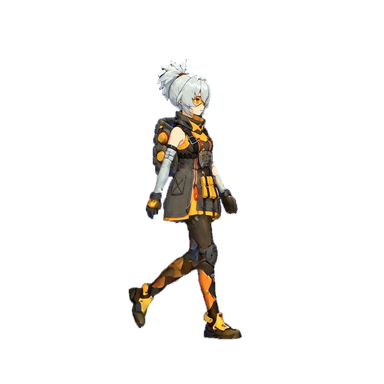
Découpage dans Unity
Réglez Sprite Mode sur Multiple, puis découpez selon la taille ou le nombre de cellules.
Lire le guideCréez des animations pour votre jeu 2D avec le sprite sheet maker de Spritix, à partir d’une image ou d’une description de personnage.
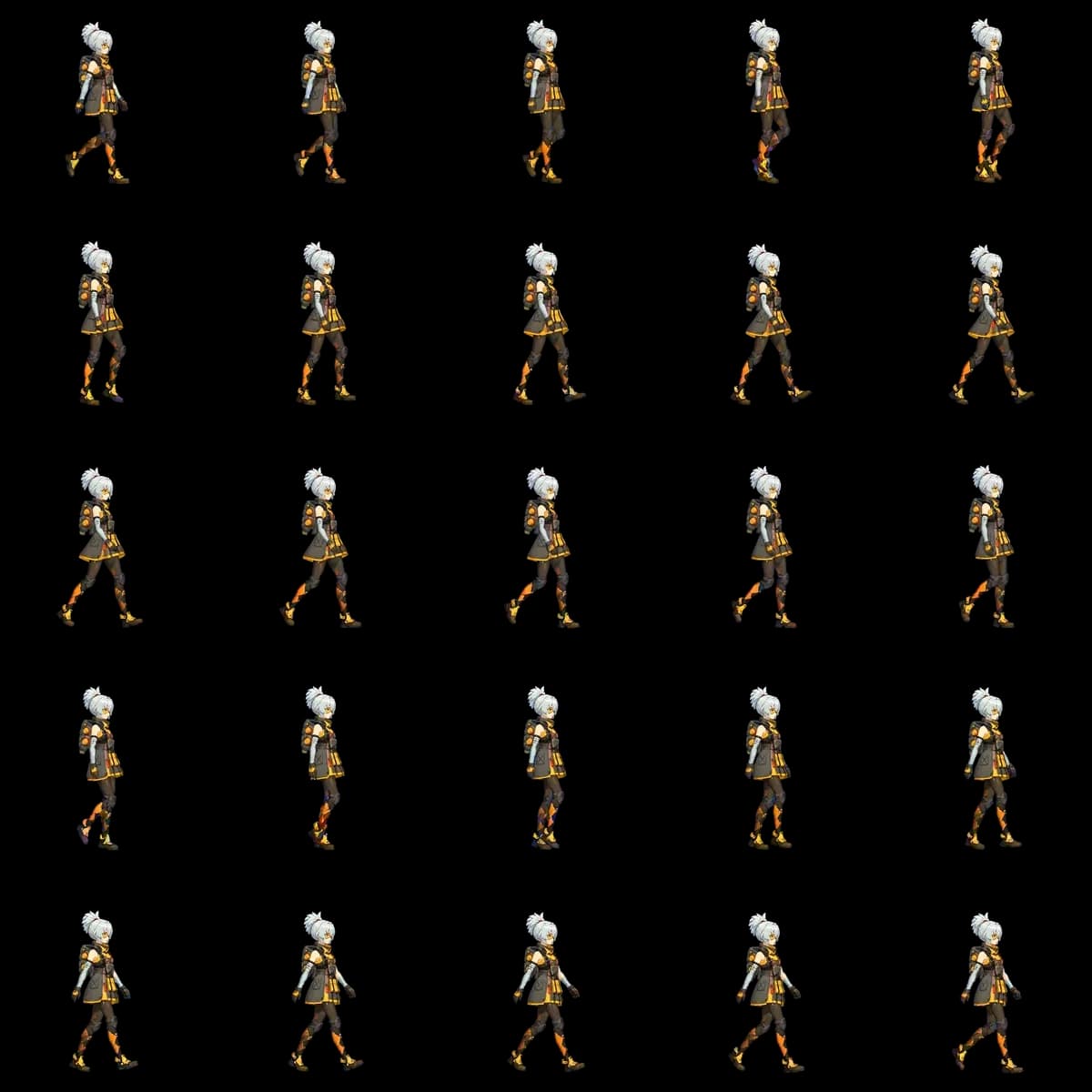
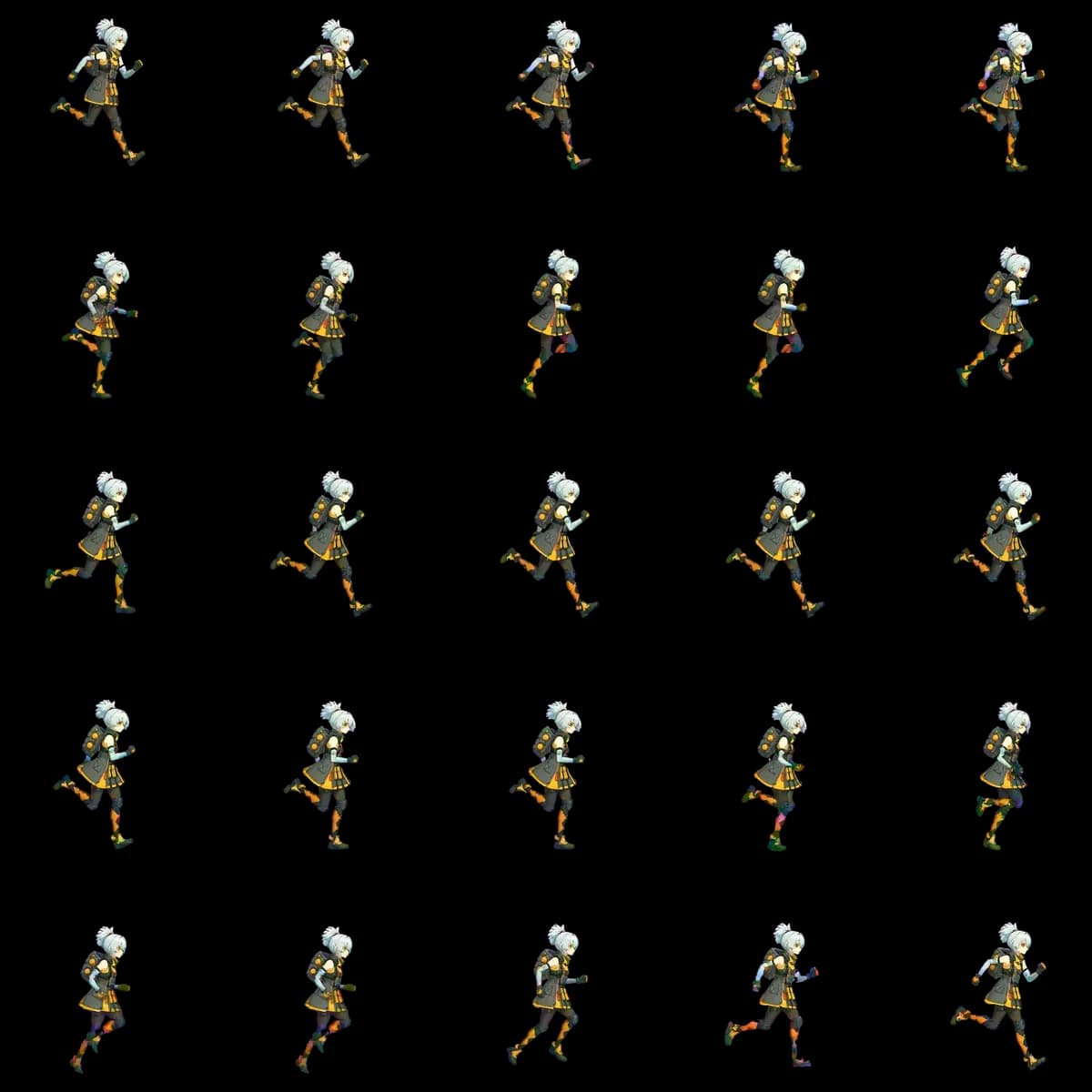
PNG original : 4 800 × 4 800 px · cellules de 960 px
La création de Luna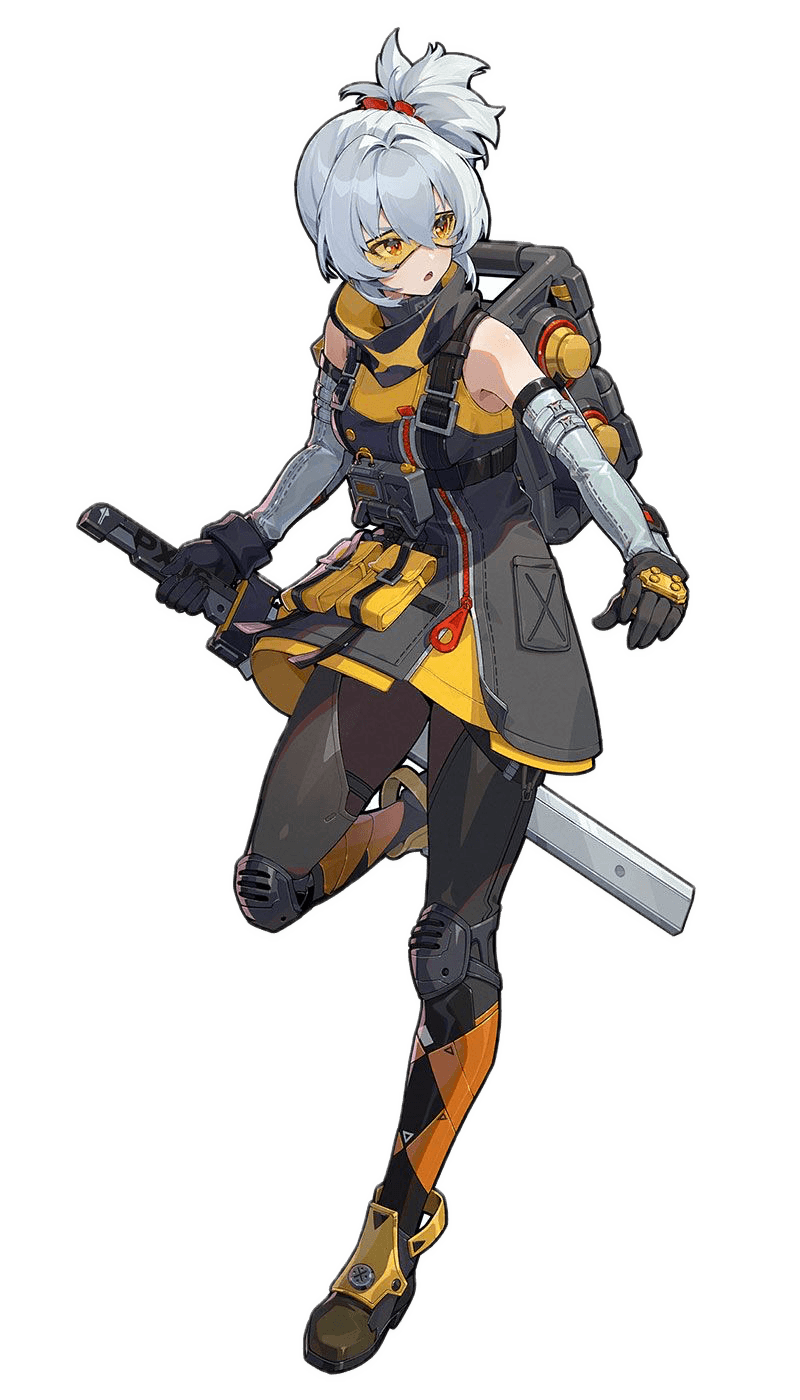
Importez une image ou décrivez votre personnage dans Studio.
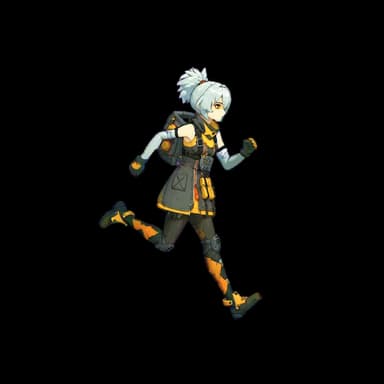
Choisissez la marche, la course ou l’attaque et vérifiez le résultat.
Réglez le nombre et la taille des images, puis téléchargez les fichiers.
| Réglage | Sortie Studio |
|---|---|
| Images / grille | 4 / 2×2 · 16 / 4×4 · 25 / 5×5 · 49 / 7×7 · 64 / 8×8 |
| Taille des images | Cellules carrées identiques · MAX suit la taille de la source |
| Ordre | De gauche à droite, puis de haut en bas |
| Fond | PNG transparent |
| Espacement | 0 px · grilles carrées fixes |
| Lecture | Vitesse · image de départ · découpe |
Le nombre et la taille des images disponibles dépendent des droits de votre compte.
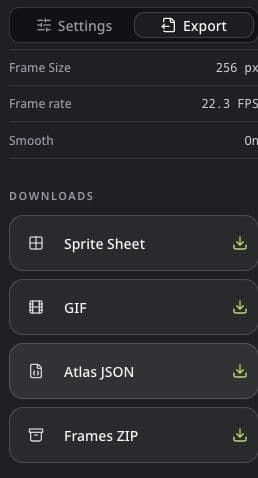
Une texture transparente pour les animations découpées en grille.
Un aperçu animé pour vérifier et partager le mouvement.
Les coordonnées et durées des images au format JSON de Spritix.
Des PNG individuels numérotés pour la retouche ou l’import image par image.
Réglez Sprite Mode sur Multiple, puis découpez selon la taille ou le nombre de cellules.
Lire le guideAjoutez la feuille à SpriteFrames et sélectionnez les images dans l’ordre de la grille.
Lire le guideUtilisez Import Strip avec la taille de cellule et le nombre d’images correspondants.
Lire le guideDéfinissez frameWidth et frameHeight, puis configurez l’animation.
Lire le guideDans le sprite sheet maker, définissez le mouvement nécessaire, puis examinez-le à sa vitesse de lecture finale. Une courte attente peut demander moins de poses qu’une attaque rapide. À taille de cellule égale, davantage d’images occupent plus de surface de texture sans garantir un meilleur mouvement. Examinez séparément l’anticipation, le contact et le retour, à la taille réelle d’affichage dans le jeu.
Avant d’exporter une grande texture, regardez le personnage à sa taille de jeu. La taille d’une image inclut les marges transparentes autour de la pose. La grille uniforme du sprite sheet maker ne rend pas la hauteur visible du personnage identique dans toutes les images. Comparez la tête, les pieds et l’équipement. Si les détails disparaissent, vérifiez la silhouette et le mouvement avant d’augmenter la résolution.
Lisez la fin et le début à la suite pour les actions répétées. Repérez les sauts de position des pieds, de hauteur du corps ou d’équipement. Avant l’export depuis le sprite sheet maker, ajustez la découpe, l’image de départ et la vitesse dans Studio, puis conservez le même ordre dans le moteur. Une course se répète généralement ; un saut ou une attaque peut ne se jouer qu’une fois.
Après avoir utilisé le sprite sheet maker, importez une action avant de préparer toute la bibliothèque. Faites correspondre les dimensions des cellules, la grille et l’ordre des images, puis vérifiez l’animation sur le fond réel de la scène. Testez des fonds clairs et sombres pour examiner les contours transparents. Conservez les coordonnées et durées avec le PNG si nécessaire. Une fois l’import validé, appliquez les réglages aux autres actions et vérifiez chaque résultat.
C’est une image regroupant les différentes images d’une animation. Le moteur les lit dans l’ordre, à la vitesse choisie.
Oui. Décrivez le personnage dans Studio, vérifiez le résultat, puis générez une action et exportez ses images.
Non. Cette page ouvre le parcours de création d’animations de personnages dans Studio ; elle n’assemble pas de PNG existants et ne convertit pas les GIF.
Choisissez PNG pour la grille, GIF pour l’aperçu, JSON pour les coordonnées et durées, ou ZIP pour les images séparées. Le JSON de Spritix peut nécessiter une conversion pour votre moteur ; les packs de directions sont téléchargés en ZIP.
Les exemples sont consultables gratuitement. La génération dans Studio utilise des crédits et les téléchargements de production dépendent des droits de votre compte ; ouvrir Studio ne lance aucune génération payante.
Comparez le PNG téléchargé à l’aperçu et lancez l’animation dans votre moteur. Vérifiez la silhouette, l’équipement, l’ordre et le rythme ; Spritix fournit les fichiers, votre jeu contrôle leur lecture.