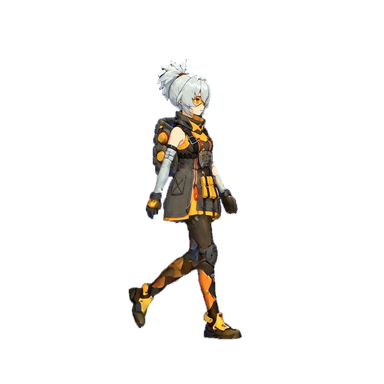
Unityで分割
Sprite ModeをMultipleにし、コマのサイズまたは数に合わせて分割します。
ガイドを読むキャラクターの画像や説明から、2Dゲーム用のアニメーションを生成。Spritixのsprite sheet makerで、スプライトシートに書き出せます。
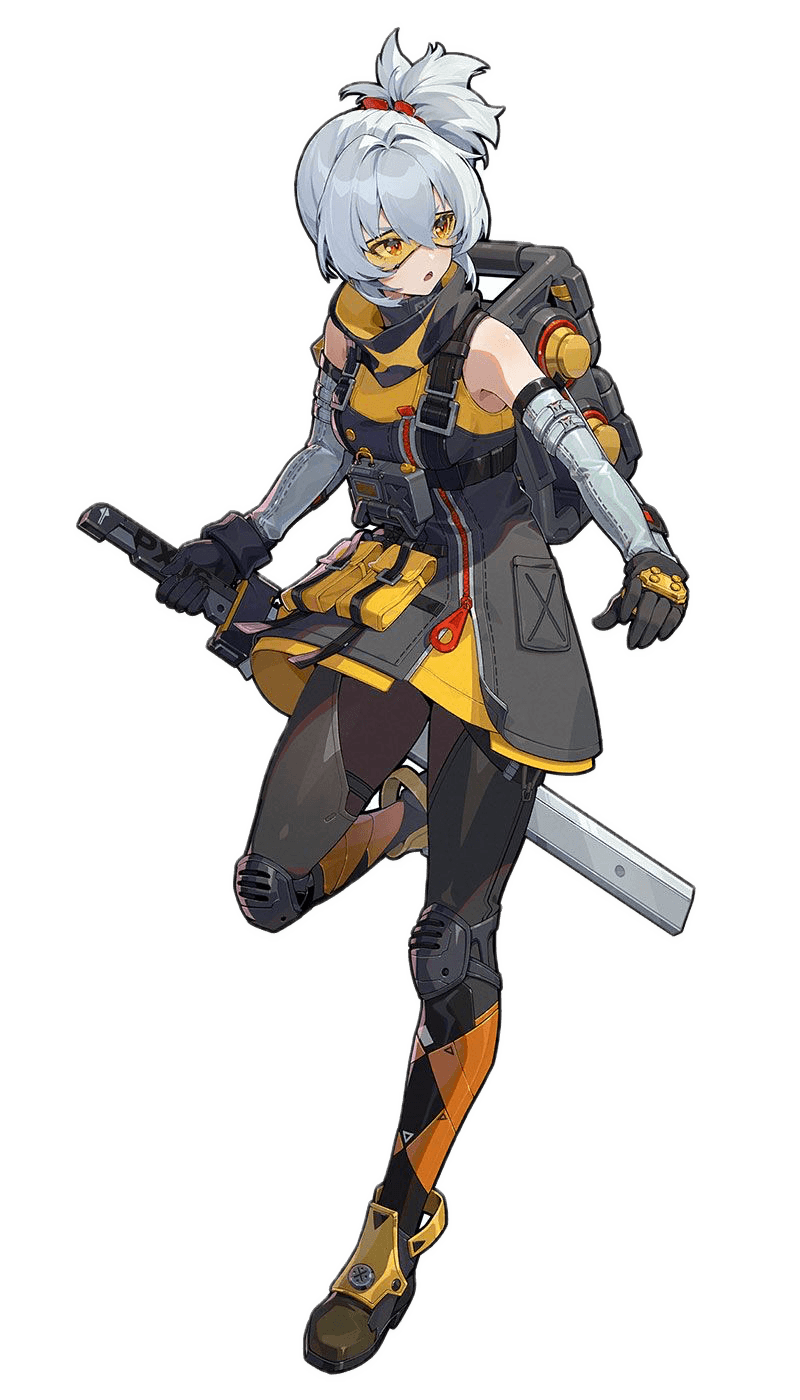
Studioで画像をアップロードするか、文章でキャラクターを説明します。
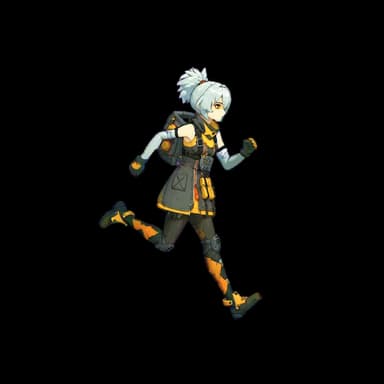
歩行・走行・攻撃などのアクションを選び、生成結果を確認します。
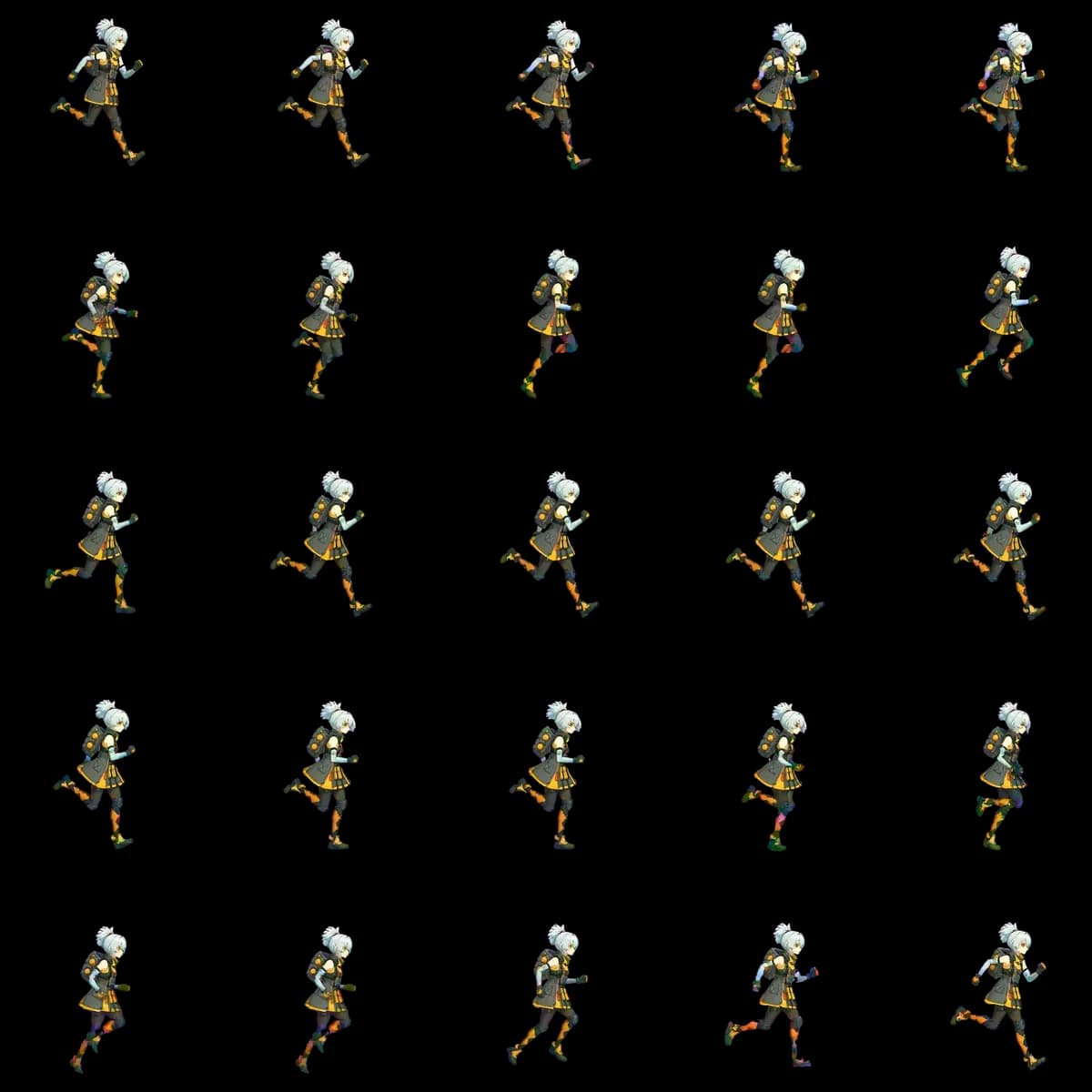
フレーム数とサイズを設定して、ファイルをダウンロードします。
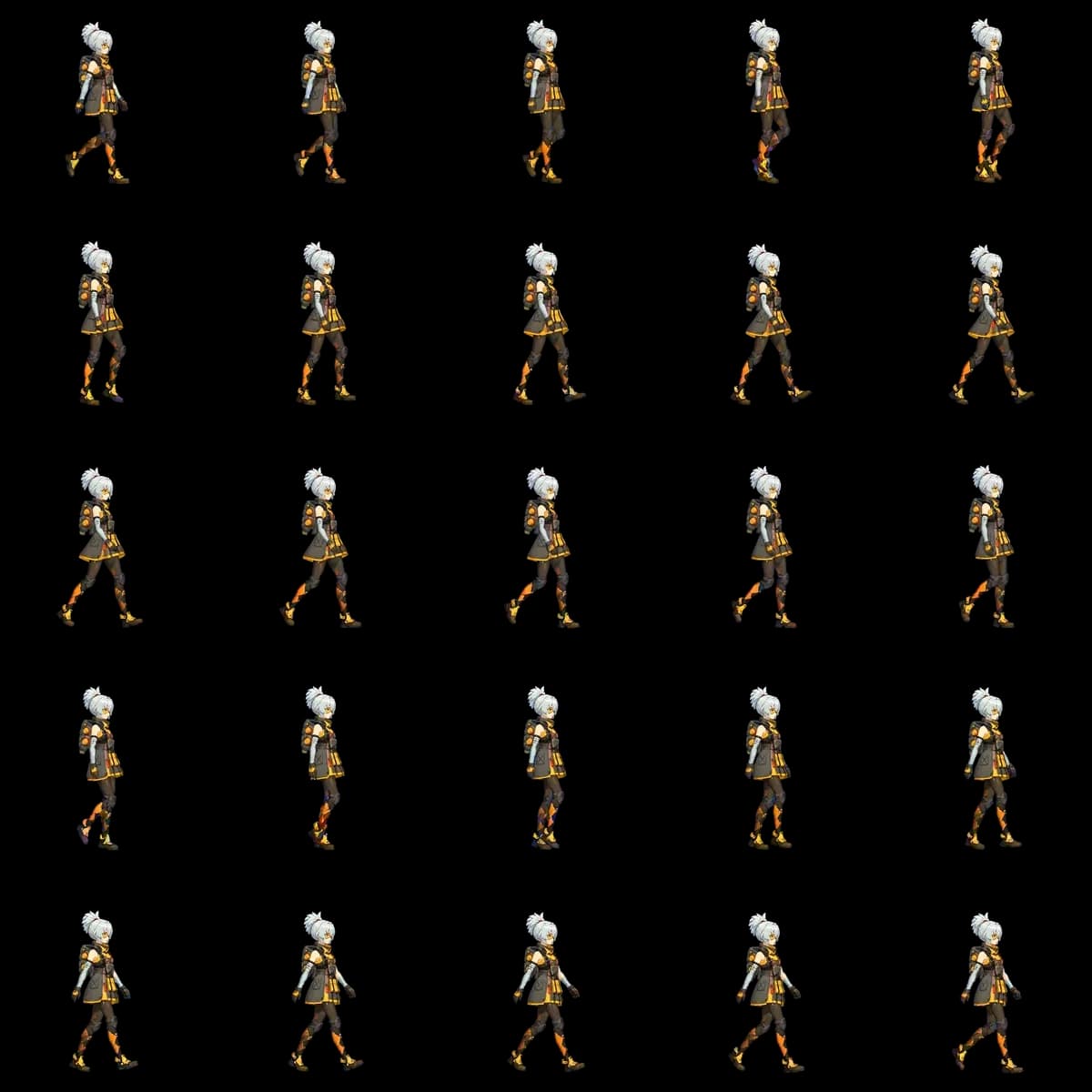
| 項目 | Studioの出力仕様 |
|---|---|
| フレーム数 / グリッド | 4 / 2×2 · 16 / 4×4 · 25 / 5×5 · 49 / 7×7 · 64 / 8×8 |
| フレームサイズ | 同じ大きさの正方形 · MAXは元データのサイズに準拠 |
| フレーム順 | 左から右、上から下 |
| 背景 | 透過PNG |
| コマの間隔 | 0 px · 固定の正方形グリッド |
| 再生調整 | 速度 · 開始フレーム · トリミング |
利用できるフレーム数とサイズは、アカウントの利用権限によって異なります。
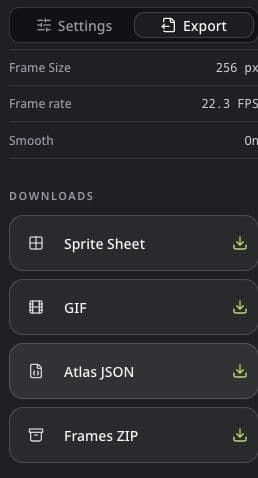
グリッドで分割して再生するための、1枚の透過テクスチャ。
動きの確認や共有に使えるアニメーションプレビュー。
フレームの座標とタイミングを記録したSpritix形式のJSON。
編集や1フレームずつの読み込みに使える、番号付きの個別PNG。
スプライトシートを作る前に、ゲームに必要な動きを決め、実際の再生速度で確認してからフレーム数を選びます。待機と素早い攻撃では、必要なポーズの数も異なります。同じコマサイズなら、フレームを増やすほどテクスチャは大きくなりますが、動きの質が必ず上がるわけではありません。予備動作、接触、動作後の戻りを分けて確認し、ゲーム画面の大きさで意図が伝わるかを見てください。
大きな画像を書き出す前に、ゲーム内で表示する大きさでキャラクターを確認します。フレームサイズには透明な余白も含まれます。グリッドが均一でも、見えているキャラクターの高さが全フレームで同じになるとは限りません。頭、足、装備の位置を見比べ、細部が見えづらい場合は解像度だけでなく輪郭や動きも見直してください。
繰り返す動きは、最後と最初のフレームを続けて再生します。足の位置、体の高さ、装備が急に飛ばないかを確認してください。Studioのトリミング、開始フレーム、速度で調整し、エンジンでも同じ順番で再生します。走行はループ、ジャンプや攻撃は1回再生など、アクションに合う設定を選びます。
全アクションを用意する前に、1つのスプライトシートをエンジンに読み込んで確認します。コマサイズ、グリッド、フレーム順を合わせ、実際のシーンの背景で再生してください。明るい背景と暗い背景の両方で透過の縁を確認し、必要なら座標・タイミングのファイルをPNGと一緒に管理します。読み込み設定が固まったら、残りのアクションにも適用し、それぞれの結果を確認します。
複数のアニメーションフレームを1枚の画像にまとめたものです。ゲームエンジンでフレームを順番に表示し、設定した速度で再生します。
はい。Studioでキャラクターを文章で説明し、生成結果を確認してから、アクションを生成して書き出せます。
いいえ。このページはStudioでキャラクターアニメーションを作成する入口です。既存PNGの結合やGIFの変換には対応していません。
グリッド画像にはPNG、プレビューにはGIF、座標とタイミングにはJSON、個別フレームにはZIPを選びます。SpritixのJSONはエンジンに合わせた変換が必要な場合があり、複数方向のパックはZIPでダウンロードします。
作例は無料で閲覧できます。Studioでの生成にはクレジットを使い、制作ファイルのダウンロードにはアカウントの利用権限が適用されます。Studioを開くだけで有料の生成が始まることはありません。
ダウンロードしたPNGをプレビューと比較し、実際に使うエンジンでも再生してください。輪郭、装備、フレーム順、タイミングを確認し、Spritixは素材を提供し、ゲーム内の再生方法はエンジン側で設定します。